점수·안내 글자 바꾸기
게임 화면 위에 점수, 안내 문구, 제목 같은 글자를 띄우려면 2D Screen(화면에 붙는 UI 판)과 그 아래의 Text Element(글자)를 씁니다. 이 페이지는 빈 씬에 글자 하나를 띄우고, 한글이 나오게 하고, 이미 있는 글자의 문구를 바꾸는 방법을 설명합니다.
이 페이지의 실측은 2026-10-29 oasisw.ai 에디터(판 표시 OasisW 7e2aa65, macOS Chrome)에서 프로젝트 1개로 한 것입니다. 결과는 Launch한 게임 화면에서 확인했습니다. 별도 표시가 없는 동작은 1회 확인했습니다.
시작하기 전에
- 글꼴 파일(
.ttf)이 하나 필요합니다. 실측 시점에 ASSET STORE에서font로 찾으면No results였습니다. 쓸 수 있는 글꼴 파일을 내 컴퓨터에 준비해 둡니다. 실측에는 나눔고딕(NanumGothic.ttf)을 썼습니다. - 글꼴은 파일마다 사용 허락 조건이 다릅니다. 공개할 게임에 넣어도 되는 글꼴인지 먼저 확인합니다.
에디터에서 직접 하기
1. 2D Screen과 Text Element 만들기
- HIERARCHY 위의 + → User Interface → 2D Screen을 누릅니다.
2D Screen엔티티가 생깁니다. 2D Screen을 고른 채로 다시 + → User Interface → Text Element를 누릅니다.2D Screen아래에Text가 생깁니다.
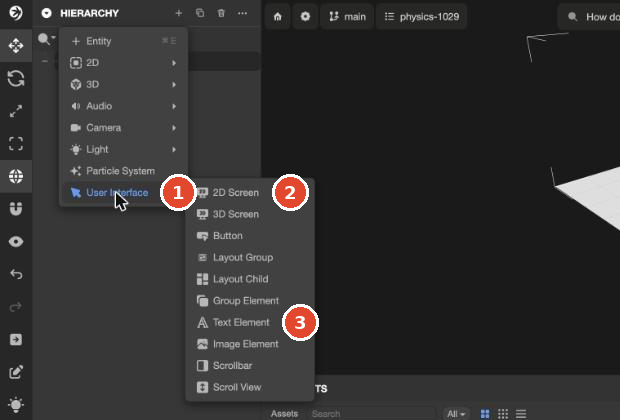
글자는 반드시 2D Screen 아래에 있어야 화면에 붙습니다. 2D Screen의 SCREEN 칸은 처음에 Screen Space 켜짐, Ref Resolution 1280 × 720, Scale Mode Blend로 나옵니다. 화면 크기가 달라져도 글자 크기가 이 기준에 맞춰 함께 바뀝니다. 1920 × 854 화면에서는 기준보다 1.334배로 그려졌습니다. 계산 방식은 화면 위 글자와 버튼의 구조에 있습니다.
2. 글자가 안 보이는 이유 확인하기
새로 만든 Text를 고르면 ELEMENT 칸의 Text는 Text인데 Font는 Empty입니다. 이 상태로 Launch하면 화면에 글자가 하나도 나오지 않았습니다. 오류 메시지도 없습니다. 글꼴이 없으면 그릴 글자가 없기 때문입니다.
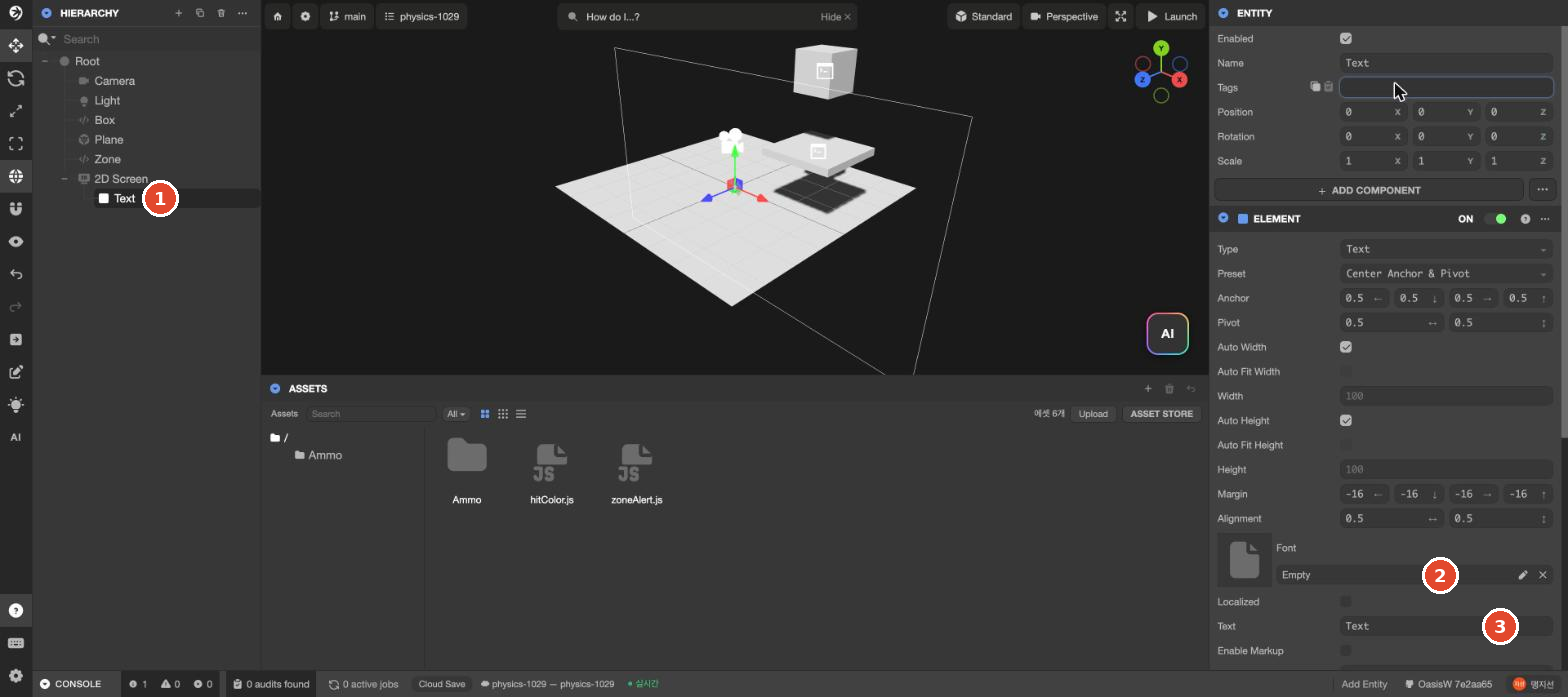
3. 글꼴 올리고 한글 넣기
- ASSETS 오른쪽 위 Upload를 누르고
.ttf파일을 고릅니다. 실측에서는 파일 이름과 같은 폴더(NanumGothic)가 생기고, 그 안에 원본 파일(큰 A 아이콘)과 글꼴 에셋(Aa 아이콘) 두 개가 생겼습니다. - Aa 아이콘의 글꼴 에셋을 누릅니다. 오른쪽에 FONT 칸이 나옵니다.
- FONT 칸의 Characters에 이 글꼴이 그릴 글자 목록이 있습니다. 처음에는 영문·숫자·기호(Range (hex)
0x20~0x7E)만 들어 있습니다. - Characters 칸 끝에 게임에서 쓸 한글을 붙여 적습니다. 예: 문구가
점수와목숨이면점수목숨. - REGENERATE FONT ASSETS를 누릅니다. 버튼이
REGENERATING FONT ASSETS...로 바뀌었다가 5초 안에 돌아왔습니다.
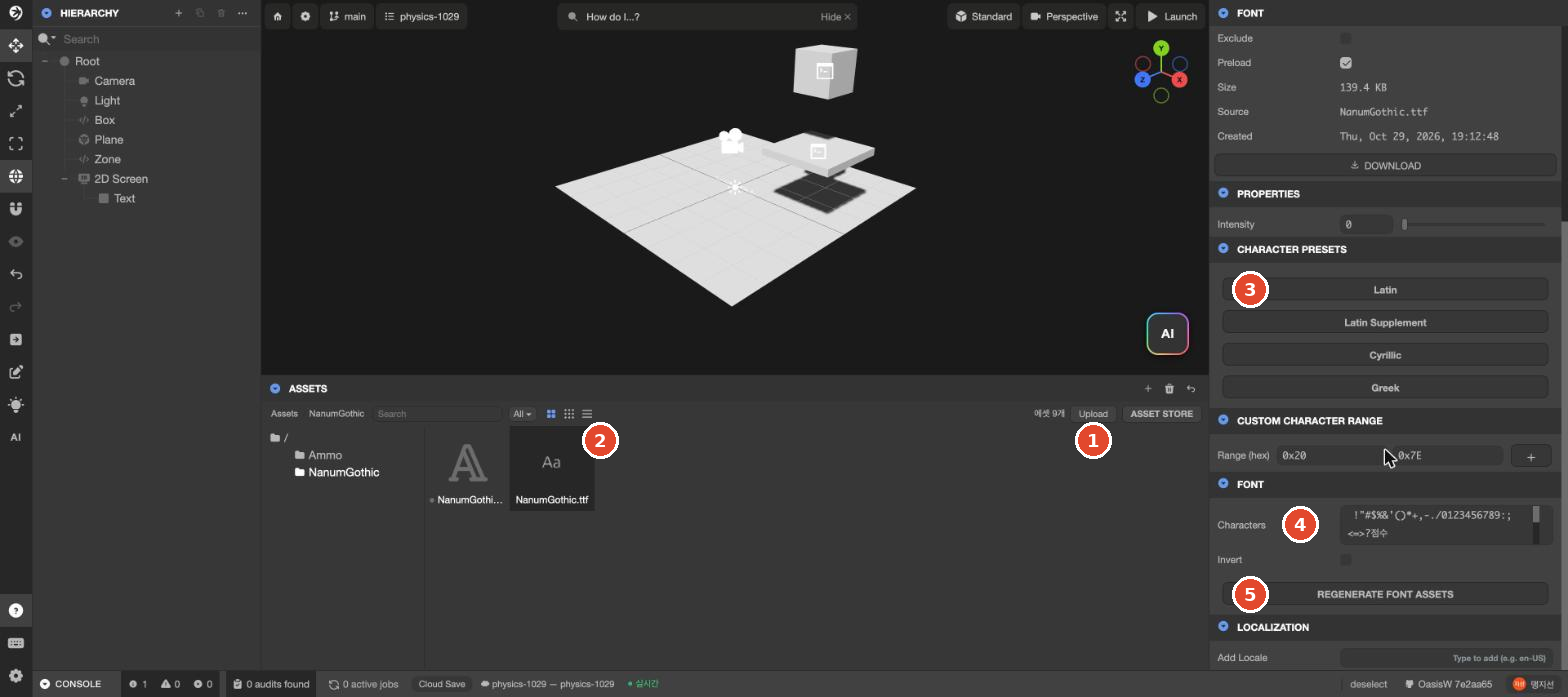
CHARACTER PRESETS에는 Latin, Latin Supplement, Cyrillic, Greek만 있고 한글 묶음은 없습니다. 한글은 4번처럼 직접 적습니다. 작성 대기 CUSTOM CHARACTER RANGE로 한글 범위(0xAC00~0xD7A3)를 통째로 넣을 때 크기와 시간 실측
4. 글꼴 연결하고 문구 바꾸기
- HIERARCHY에서
Text를 고릅니다. - ASSETS의 Aa 글꼴 에셋을 끌어 ELEMENT 칸의 Font에 놓습니다.
Empty가 글꼴 이름으로 바뀝니다. - Text 칸에 화면에 띄울 문구를 적고 Enter를 누릅니다.
- ▶ Launch로 확인합니다.
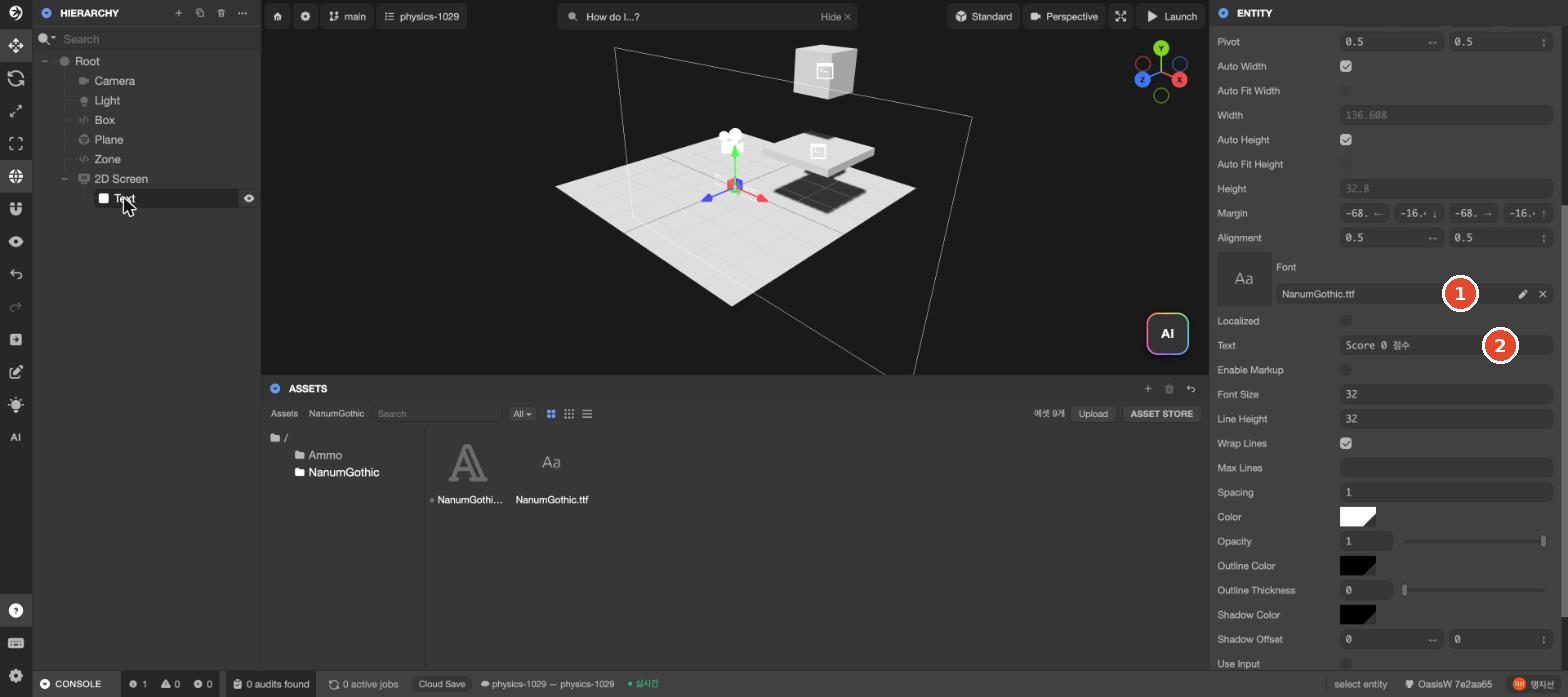

Score 0 점수가 가운데에 나옵니다없는 글자는 조용히 빠집니다
3단계에서 넣지 않은 글자는 화면에서 빈칸도 없이 사라집니다. 오류 메시지는 나오지 않습니다. 실측에서 한글을 넣기 전에는 Score 0 점수가 Score 0으로만 나왔고, 게임 중에 문구를 점수 10 목숨으로 바꾸자 넣지 않은 목숨만 빠지고 점수 10이 나왔습니다.

점수 10 목숨으로 바꿨지만 목숨이 빠졌습니다스크립트가 게임 중에 문구를 바꾸는 경우(점수, 남은 시간, 이름 등) 그 문구에 나올 수 있는 글자를 모두 Characters에 넣어 둡니다. 숫자는 처음부터 들어 있습니다.
이미 있는 글자의 문구 바꾸기
AI가 만든 게임처럼 글자가 이미 있으면, 그 글자를 맡은 엔티티를 HIERARCHY에서 찾아 ELEMENT 칸의 Text를 고칩니다. 엔티티 이름을 모르면 HIERARCHY 검색 칸에 Text나 Score처럼 짐작되는 이름을 넣어 봅니다.
Text 칸을 고쳤는데 게임에서는 원래 문구가 나오면, 게임이 시작될 때 스크립트가 Text를 덮어쓰고 있는 것입니다. 이때는 문구가 스크립트 속성에 들어 있습니다. 글자를 맡은 엔티티(또는 게임 전체를 맡은 엔티티)의 SCRIPT 칸에서 문구 속성을 찾아 바꿉니다. 속성 이름은 게임마다 다릅니다. 방법은 스크립트 속성 값 바꾸기에 있습니다.
AI에게 맡기기
요청 예:
화면 왼쪽 위에 "점수 0"을 띄우고, 별을 먹을 때마다 숫자를 1씩 올려 줘.
글꼴은 ASSETS의 NanumGothic을 쓰고, 화면에 나올 한글은 글꼴 Characters에 넣어 줘.
요청한 것 외에는 손대지 마세요.
AI가 글꼴의 Characters까지 채우는지, 끝난 뒤 Launch에서 한글이 빠지지 않았는지 확인합니다. 작성 대기 AI에게 맡기기 실측 — 같은 요청 3회