엔티티 색 바꾸기
엔티티의 색은 엔티티가 아니라 엔티티에 붙은 머티리얼(Material)이 정합니다. 색을 바꾸려면 머티리얼의 DIFFUSE → Color를 바꾸거나, 다른 색의 머티리얼을 엔티티에 붙입니다. 이 페이지는 머티리얼을 만들어 붙이는 방법, 색을 바꾸는 방법, 여러 엔티티가 같은 머티리얼을 쓸 때 생기는 일을 설명합니다.
이 페이지의 실측은 2026-10-29 oasisw.ai 에디터(macOS Chrome)에서 한 것입니다. 손 조작은 새 프로젝트 editor-1029에서 1회씩, AI가 만든 머티리얼은 tut-1027-3 프로젝트에서 확인했습니다.
시작하기 전에
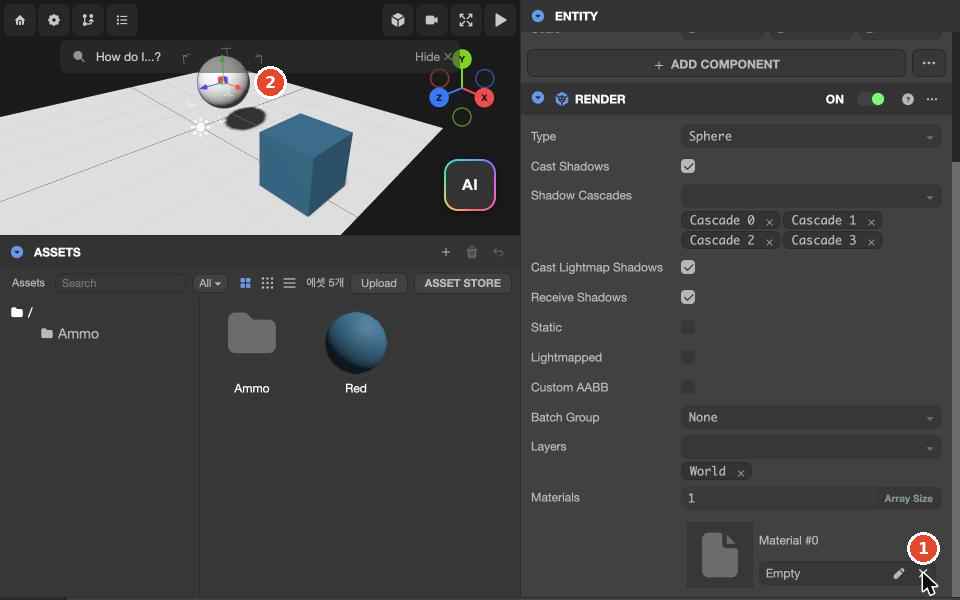
- 새로 만든 도형 엔티티(3D → Box 등)에는 머티리얼이 붙어 있지 않습니다. RENDER 컴포넌트의 Material #0 칸이
Empty이고 흰색으로 보입니다. - AI로 만든 게임에는 AI가 만든 머티리얼이 ASSETS의
Materials폴더에 들어 있습니다. 아래 「AI가 만든 머티리얼」을 먼저 봅니다.
에디터에서 직접 하기
1. 머티리얼 만들기
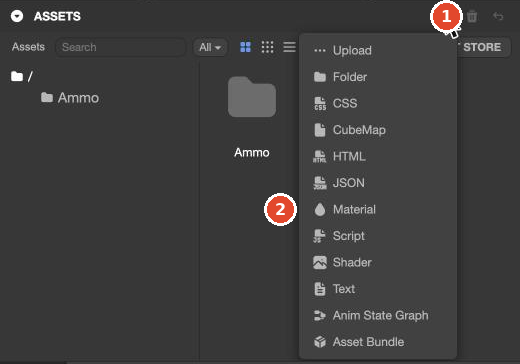
- ASSETS 패널 제목 줄의 +를 누릅니다.
- 메뉴에서 Material을 누릅니다. 지금 연 폴더에
New Material이 생깁니다. New Material을 누르면 오른쪽 패널이 MATERIAL로 바뀝니다. Name 칸에 알아볼 이름을 넣고 Enter를 누릅니다.
2. 색 정하기
- 머티리얼을 고른 상태에서 오른쪽 패널을 아래로 내려 DIFFUSE를 눌러 펼칩니다.
- Color 칸의 색 상자를 누릅니다. 색 고르기 창이 열립니다.
- 색 영역을 누르거나,
r·g·b칸에 0~255 값을,#칸에 16진수 값(예:E63946)을 넣고 Enter를 누릅니다. - Esc로 색 고르기 창을 닫습니다. ASSETS의 머티리얼 미리보기 구도 같은 색으로 바뀝니다.
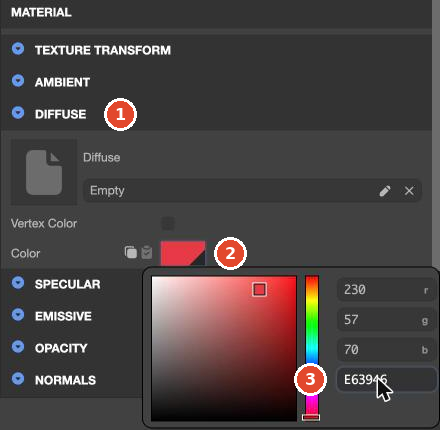
DIFFUSE의 Diffuse 칸은 그림(텍스처)을 넣는 자리입니다. 색만 바꿀 때는 비워 둡니다.
3. 엔티티에 붙이기
방법은 두 가지입니다. 둘 다 1회씩 확인했습니다.
- 끌어다 놓기: 엔티티를 고르고 RENDER → Materials 아래의 Material #0 칸으로 ASSETS의 머티리얼을 끌어다 놓습니다.
- 고르기 모드: Material #0 칸의 연필 아이콘을 누릅니다. 뷰포트 위에
에셋 패널에서 고를 에셋을 누르세요 — Esc로 취소가 뜨고, ASSETS가 머티리얼만 보이게 걸러집니다. 붙일 머티리얼을 누릅니다.
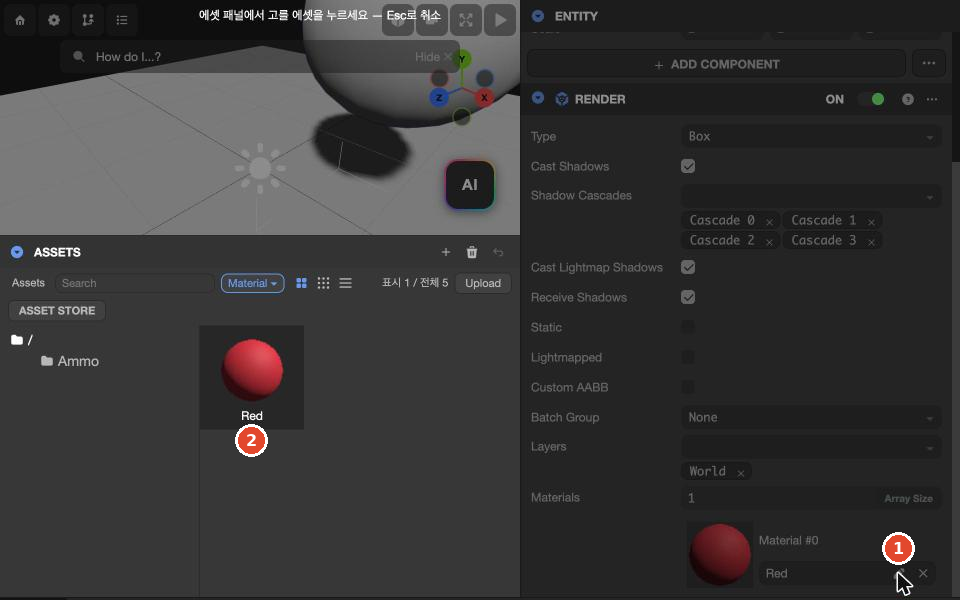
붙이면 칸에 머티리얼 이름이 나오고 뷰포트의 엔티티 색이 바뀝니다. 맨 아래 줄 오른쪽에 Update Component가 나옵니다.
같은 머티리얼을 쓰는 엔티티는 함께 바뀐다
머티리얼은 프로젝트의 에셋 하나이고, 여러 엔티티가 같은 머티리얼을 붙일 수 있습니다. 이때 머티리얼의 색을 바꾸면 그 머티리얼을 쓰는 엔티티가 모두 바뀝니다.
실측에서 상자와 구에 같은 머티리얼 Red를 붙이고 Color를 457B9D(파랑)로 바꾸자 둘 다 파랗게 바뀌었습니다(1회). 머티리얼 이름은 Red 그대로였습니다. 2026-10-30에는 머티리얼 Orange를 쓰는 Box와 다른 엔티티가 3060FF로 함께 바뀌었고, 같은 프로젝트의 다른 씬에 있는 엔티티도 파랗게 보였습니다. 머티리얼은 씬이 아니라 프로젝트가 함께 쓰기 때문입니다(씬마다 따로인 것, 프로젝트가 함께 쓰는 것).
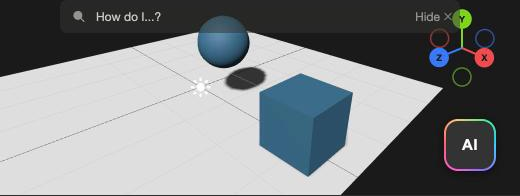
엔티티 하나만 다른 색으로 하려면 머티리얼을 새로 만들어 그 엔티티에만 붙입니다. 이름은 색이 아니라 쓰임(PlayerBall, Ground 등)으로 지어 두면, 나중에 색을 바꿔도 이름과 색이 어긋나지 않습니다.
AI가 만든 머티리얼
AI는 색마다 머티리얼을 하나씩 만들어 Materials 폴더에 넣고, 이름을 Color 2F80ED처럼 Color + 16진수 색 값으로 짓습니다(tut-1027-3, 2026-10-27 생성). 이전 판 에디터 실측에서는 같은 색의 엔티티가 같은 머티리얼을 함께 썼습니다.
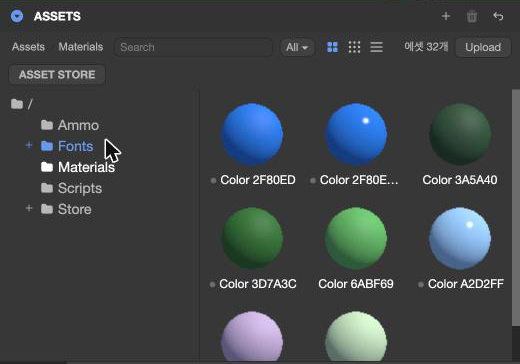
그래서 AI가 만든 게임에서 머티리얼의 색을 손으로 바꾸면, 같은 색이던 다른 엔티티도 함께 바뀔 수 있습니다. 그 뒤에는 이름의 색 값과 실제 색이 달라집니다. 바꾸기 전에 ASSETS에서 머티리얼을 오른쪽 클릭 → References ▸ 를 엽니다. 그 머티리얼을 쓰는 엔티티 이름이 나오고, 이름을 누르면 HIERARCHY에서 그 엔티티가 선택됩니다(2026-10-30, 1회).
이름 앞의 작은 회색 점은 아직 어느 엔티티에도 붙지 않은 에셋에 붙는 것으로 보입니다. 새 머티리얼에는 점이 있었고, 엔티티에 붙인 뒤에는 사라졌습니다(1회).
AI에게 맡기기
엔티티 하나의 색은 손으로 바꾸는 편이 빠릅니다. 몇 초면 끝나고 크레딧을 쓰지 않습니다. 여러 엔티티의 색을 규칙에 따라 바꾸거나(점수가 오를수록 색 바꾸기 등), 다른 엔티티와 머티리얼을 나눠야 할 때는 AI에게 맡길 수 있습니다. 이때는 엔티티 이름과 원하는 색, 다른 엔티티의 색은 그대로 두라는 말을 함께 적습니다.
2026-10-29 실측에서 "Ball의 색을 빨간색으로 바꿔 주세요. 나머지는 그대로 두세요."를 보내자, AI는 Ball의 모델 재질만 #d62828로 바꾸고 나머지는 그대로 두겠다는 계획을 냈습니다. 이 실측에서는 계획 카드에서 아니오를 눌러 결과는 확인하지 않았습니다. 작성 대기 색 바꾸기 요청문을 3회 보내 결과 기록
확인하기
- 뷰포트에서 엔티티 색이 바뀌었는지 봅니다.
- 같은 머티리얼을 쓰는 다른 엔티티의 색도 함께 바뀌지 않았는지 봅니다.
- Launch로 실행해 게임에서도 같은 색인지 봅니다. 스크립트가 실행 중에 색을 바꾸는 게임도 있습니다.
막혔을 때
| 증상 | 원인 | 해결 |
|---|---|---|
| 엔티티 하나의 색을 바꿨는데 다른 엔티티도 바뀌었다 | 두 엔티티가 같은 머티리얼을 씁니다 | 새 머티리얼을 만들어 바꿀 엔티티에만 붙입니다 |
| 엔티티가 갑자기 흰색이 됐다 | Material #0 칸의 ✕를 눌러 칸이 비었습니다 | Undo로 되돌리거나 머티리얼을 다시 붙입니다 |
머티리얼 이름은 Red인데 파랗다 | 이름은 색을 따라 바뀌지 않습니다 | 쓰임에 맞는 이름으로 바꿉니다 |
| 연필 아이콘을 누른 뒤 다른 에셋이 안 보인다 | 고르기 모드라 ASSETS가 머티리얼만 보이게 걸러졌습니다 | 머티리얼을 고르거나 Esc로 취소합니다 |
다음으로
- 컴포넌트 붙이고 떼기
- 프로젝트·씬·엔티티·컴포넌트·에셋
- 에셋 스토어에서 모델 받기 — 스토어 모델의 색은 따로 다룹니다.