섹션 3. 에디터
레퍼런스
작성 대기 1
맨 위 줄과 왼쪽 도구 줄
에디터의 맨 위 줄과 왼쪽 세로 도구 줄은 씬을 바꿔도 그대로 있는 버튼 모음입니다. 이 페이지는 버튼마다 이름과 하는 일을 정리합니다. 버튼은 대부분 아이콘만 보이며, 마우스를 올리면 이름이 나옵니다.
이 페이지는 2026-10-29 oasisw.ai 에디터에서 확인한 것입니다. 버튼 이름은 마우스를 올렸을 때 나오는 이름과 화면 낭독기용 이름을 따랐습니다.
맨 위 줄
뷰포트 위에 있는 줄입니다. 창 폭이 넓거나 Space로 패널을 숨기면 일부 버튼에 글자가 함께 보입니다.
| 위치 | 이름 | 하는 일 |
|---|---|---|
| 왼쪽 1 | 집 아이콘(프로젝트 목록으로) | 같은 탭이 대시보드로 바뀝니다 |
| 왼쪽 2 | ⚙(씬 설정) | 선택을 풀고 오른쪽 패널을 씬의 SETTINGS로 바꿉니다 |
| 왼쪽 3 | Version Control(넓을 때 main) | VERSION CONTROL 창. 지금 브랜치 이름이 함께 보입니다. 체크포인트 참고 |
| 왼쪽 4 | Scenes(넓을 때 씬 이름) | SCENES 창. 씬 만들고 오가기 참고 |
| 가운데 | How do I...? | 도움말 검색 칸. Hide로 숨깁니다 |
| 오른쪽 1 | Render(넓을 때 Standard) | 뷰포트 그리기 방식. Wireframe 켜기와 Standard, Albedo, Opacity, World Normal, Specularity, Gloss, Metalness, AO, Emission, Lighting, UV0 가운데 하나 고르기 |
| 오른쪽 2 | Cameras(넓을 때 Perspective) | 뷰포트 시점. Perspective, Top, Bottom, Front, Back, Left, Right, 씬의 카메라 엔티티(예: Camera). 맨 위에 Physics Edit Mode 켜기 |
| 오른쪽 3 | Hide Panels | 패널을 모두 숨기고 뷰포트를 창 전체로 넓힙니다(Space와 같음) |
| 오른쪽 4 | Launch | 새 탭에서 게임 실행. Launch로 실행하기 참고 |
Render와 Cameras는 에디터 뷰포트의 보기만 바꿉니다. 게임 화면에는 영향이 없습니다(카메라 엔티티 시점은 아래 주의 참고). 시점을 바꿨다가 원래대로 돌아오려면 Cameras → Perspective를 고릅니다.
Cameras에서 씬의 카메라 엔티티(예: Camera)를 고르면 뷰포트가 그 카메라의 시점으로 바뀌고, 버튼 이름도 Camera로 바뀝니다.
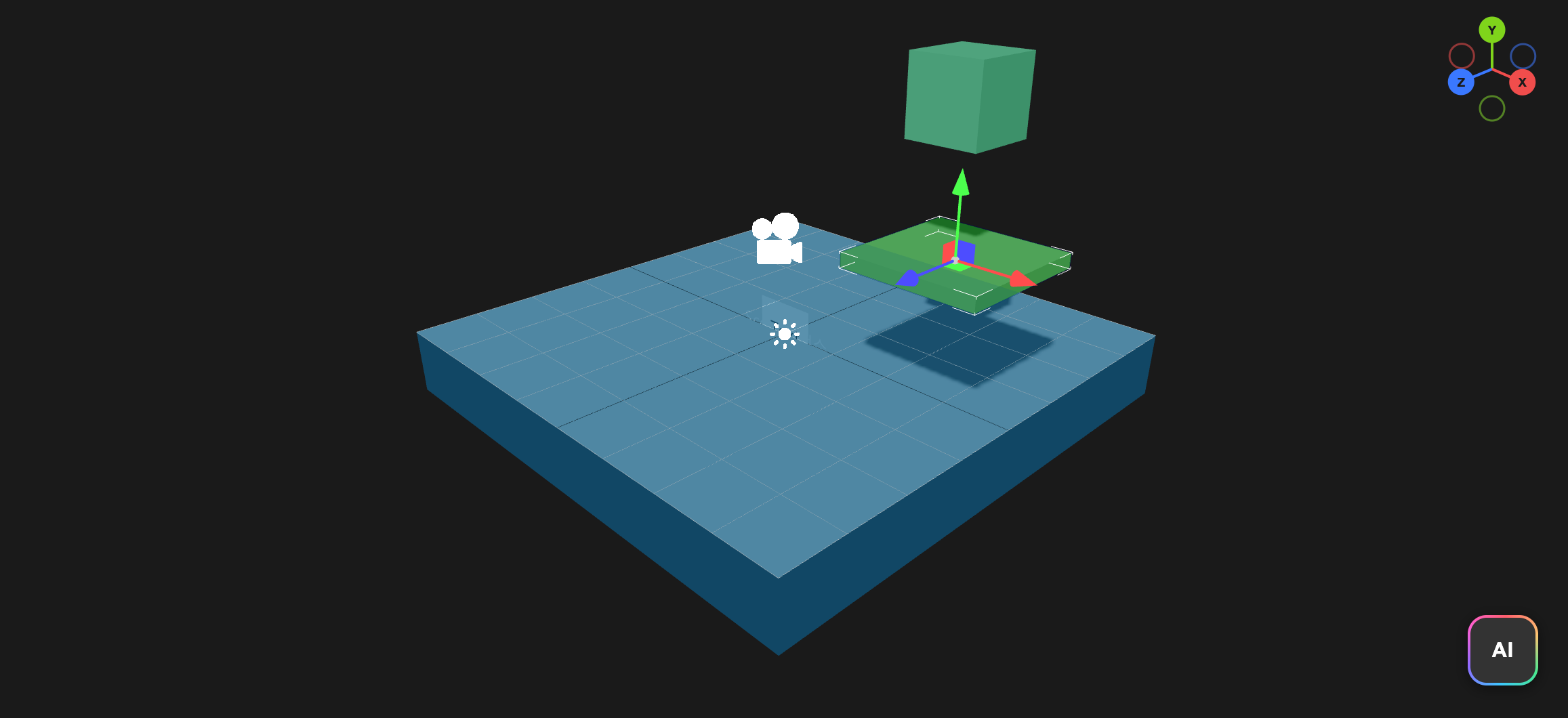
Physics Edit Mode를 켜면 모든 엔티티의 충돌 모양이 색을 입혀 그려집니다(실측에서 Plane은 파랑, Box·Zone은 초록). 끄면 고른 엔티티의 충돌 모양만 보입니다. 충돌 범위가 엔티티와 맞는지 한눈에 볼 때 씁니다.
왼쪽 세로 도구 줄
| 순서 | 이름 | 키 | 하는 일 |
|---|---|---|---|
| 맨 위 | OasisW 로고(메인 메뉴) | 아래 「메인 메뉴」 참고 | |
| 1 | Translate | 1 | 이동 기즈모 |
| 2 | Rotate | 2 | 회전 기즈모 |
| 3 | Scale | 3 | 크기 기즈모 |
| 4 | Resize Element Component | 4 | 화면 UI 요소 크기 기즈모 |
| 5 | World / Local | L | 기즈모 좌표계 바꾸기 |
| 6 | Snap | 정해진 간격으로 끌기 | |
| 7 | Focus | F | 고른 엔티티로 카메라 맞추기 |
| 8 | Undo | Ctrl+Z | 되돌리기 |
| 9 | Redo | Ctrl+Y | 다시 하기 |
| 10 | Publish / Download | 빌드와 공개. 게임 공개하기 참고 | |
| 11 | Code Editor | Ctrl+I | 코드 편집기 창 |
| 12 | Bake Lightmaps | Ctrl+B | 조명 굽기 |
| 13 | AI Game Builder | AI 창 열기·닫기. AI 창 열고 요청 보내기 참고 | |
| 아래 1 | How do I...? | Ctrl+Space | 도움말 |
| 아래 2 | Controls | Shift+? | 단축키 목록. 단축키 참고 |
| 아래 3 | Settings | 오른쪽 패널을 SETTINGS로 바꿉니다 |
기즈모와 Snap·World / Local·Focus의 쓰는 법은 엔티티 옮기고 돌리고 키우기에 있습니다.
메인 메뉴
도구 줄 맨 위 OasisW 로고를 누르면 열리는 메뉴입니다. 다른 버튼과 겹치는 기능이 많습니다.
| 항목 | 하는 일 |
|---|---|
| Projects, Project Dashboard | 프로젝트 목록, 이 프로젝트의 개요 화면 |
| Scenes | SCENES 창 |
| Edit ▸, Entity ▸ | 편집·엔티티 명령. Entity는 엔티티를 골랐을 때만 쓸 수 있습니다 |
| Launch | 게임 실행(⌘ Enter) |
| Code Editor, Bake LightMaps, Publishing, Version Control, Settings | 도구 줄의 같은 이름 버튼과 같음 |
| Local File ▸ | New Scene, Save JSON, Load JSON. 씬을 내 컴퓨터의 파일로 저장하거나 불러옵니다. 아래 「Local File」 참고 |
| Help ▸ | 도움말 |
Local File
2026-10-30에 확인한 결과입니다(1회).
| 항목 | 결과 |
|---|---|
| Save JSON | 확인 창 없이 지금 씬이 .json 파일로 내려받아집니다. 실측에서는 physics-1029.moditor.json(24,620 B)이 받아졌습니다. 씬 설정과 엔티티(10개)가 들어 있었고 에셋 파일은 들어 있지 않았습니다 |
| Load JSON | 파일을 고르면 씬이 그 파일의 내용으로 바뀌고, 동시에 에디터와 프로젝트의 연결이 끊깁니다. 맨 위 줄의 브랜치·씬 이름 버튼과 맨 아래 줄의 프로젝트 이름·● 실시간이 사라지고, 탭 제목이 Editor가 되며, Publish / Download와 Code Editor가 흐려집니다. 이 상태에서 고친 내용은 프로젝트에 저장되지 않습니다 |
| New Scene | Load JSON처럼 프로젝트와의 연결을 끊고 새 씬을 여는 것으로 보입니다 작성 대기 New Scene 실행 결과 확인 |