에셋 스토어에서 모델 받기
에셋 스토어는 OasisW가 제공하는 3D 모델, 2D 그림, 애니메이션 모음입니다. 에디터 안에서 찾아 IMPORT를 누르면 지금 프로젝트의 ASSETS에 들어오고, 뷰포트로 끌어다 놓으면 씬에 엔티티로 생깁니다. 이 페이지는 스토어에서 찾고 받는 방법, 받은 모델을 씬에 놓는 방법, AI에게 스토어 모델을 쓰게 하는 방법을 설명합니다.
이 페이지의 실측은 2026-10-26~29 oasisw.ai 에디터에서 한 것입니다. 스토어 화면은 이 기간에도 바뀌었습니다(왼쪽 목록에 TYPES가 생김).
시작하기 전에
- 에디터에서 씬을 열어 둡니다. 프로젝트를 여는 방법은 프로젝트 만들고 에디터 열기에 있습니다.
- 스토어의 에셋은 모두 CC0 라이선스입니다. 만든 게임에 출처 표기 없이 쓸 수 있습니다. 항목마다 상세 화면의 License 칸에도 적혀 있습니다.
에디터에서 직접 하기
1. 스토어 열기
- 아래 ASSETS 패널의 버튼 줄에서 ASSET STORE를 누릅니다. 패널 폭이 좁으면 버튼이 둘째 줄로 내려갑니다. AI 창을 열어 둔 채로 눌러도 됩니다.
- 화면 가운데에 ASSET STORE 창이 열립니다. 닫을 때는 오른쪽 위 ✕를 누릅니다.
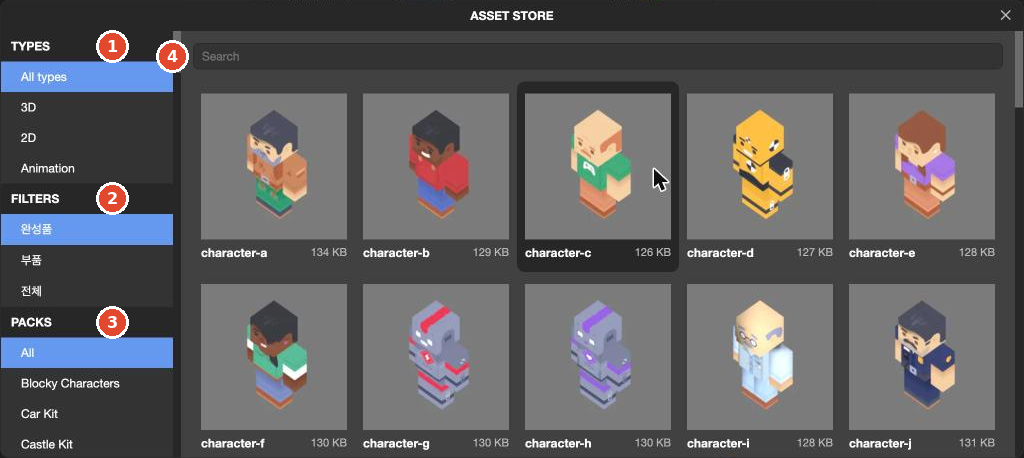
2. 찾기
창 왼쪽의 세 묶음과 위의 Search 칸으로 범위를 좁힙니다.
| 자리 | 선택지 | 뜻 |
|---|---|---|
| TYPES | All types, 3D, 2D, Animation | 에셋 종류 |
| FILTERS | 완성품(처음 선택), 부품, 전체 | 완성품은 캐릭터처럼 그대로 쓰는 모델, 부품은 볼트·판처럼 조립용 조각입니다 |
| PACKS | All과 팩 이름(Platformer Kit, Pirate Kit, Mini Forest 등 수십 개) | 같은 묶음으로 만든 에셋 모음. 한 팩 안의 에셋은 모양새가 서로 맞습니다 |
| Search | 이름 입력 | 이름의 일부가 맞는 항목을 모두 보여 줍니다 |
항목 아래에는 이름과 크기(17.6 KB)가 나옵니다. 애니메이션은 크기 대신 길이(1.33 s)가 나옵니다. 목록 끝의 Load More를 누르면 더 불러옵니다.
검색은 이름의 일부만 맞아도 걸립니다. 전체에서 star를 찾으면 star 여러 개와 함께 star-outline, coin-star, jump-start, stairs-…가 나왔습니다. 같은 이름의 에셋이 팩마다 따로 있으므로, 고르기 전에 상세 화면의 Pack을 봅니다.
3. 상세 보기
항목을 누르면 같은 창이 상세 화면으로 바뀝니다. 왼쪽 위 ← 를 누르면 목록으로 돌아갑니다.
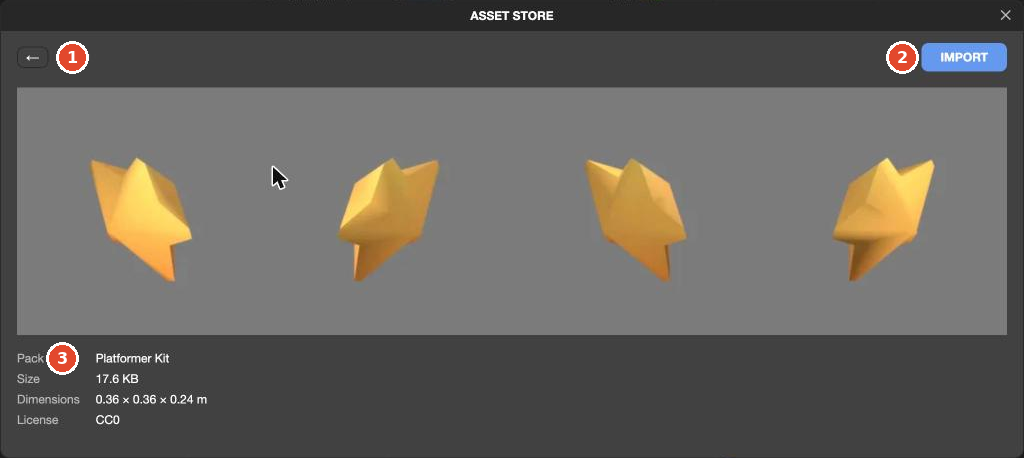
| 칸 | 예(star) | 쓰임 |
|---|---|---|
| 미리보기 | 여러 각도에서 본 모델 | 모양 확인 |
| Pack | Platformer Kit | 받으면 이 이름의 폴더에 들어갑니다 |
| Size | 17.6 KB | 파일 크기 |
| Dimensions | 0.36 × 0.36 × 0.24 m | 씬에 놓았을 때의 실제 크기(가로 × 세로 × 깊이) |
| License | CC0 | 사용 조건 |
Dimensions는 미리 봐 둡니다. 스토어 모델은 크기가 제각각입니다. star는 0.36m로 작아서, AI가 이 모델로 별을 만든 판에서 별이 화면에서 잘 보이지 않은 적이 있습니다(2026-10-26, 3판 중 1판).
4. 받기
- 상세 화면 오른쪽 위 IMPORT를 누릅니다.
- ASSETS에
Store폴더가 생기고, 그 안의 팩 이름 폴더에 파일이 들어옵니다. 예:Store›Pirate Kit›cannon-ball.glb. 3D 모델은.glb파일입니다. - 모델은
.glb컨테이너 에셋 하나로만 들어옵니다. 직접 올린.glb와 달리 머티리얼·텍스처 에셋이 따로 생기지 않습니다(2026-10-30,Car Kit의cone). 받은 에셋에는store:car-kit/cone같은 꼬리표가 붙습니다.
받는 동안 맨 아래 줄에 서버 연결이 끊겼다가 다시 이어진다는 문구가 몇 초 나온 적이 있습니다(1회). 기다리면 저절로 돌아왔습니다.
5. 씬에 놓기
- ASSETS에서 받은
.glb파일을 찾습니다. 위의 경로 줄(Assets›Store›Pirate Kit)을 눌러 폴더를 오갈 수 있습니다. - 파일을 뷰포트로 끌어다 놓습니다.
- HIERARCHY 맨 아래에 파일 이름과 같은 엔티티(
cannon-ball)가 생깁니다.
2026-10-29에 한 번 해 본 결과, 엔티티는 끌어다 놓은 바닥 자리에 생겼고(Position Y는 0) Scale은 1이었습니다. 오른쪽 ENTITY 패널에는 MODEL (LEGACY) 컴포넌트가 붙어 있고, Model 칸에 cannon-ball.glb가 들어 있었습니다. 위치와 크기를 바꾸는 방법은 엔티티 옮기고 돌리고 키우기에 있습니다.
받은 모델에는 충돌 판정이나 스크립트가 없습니다. 공처럼 움직이거나 별처럼 먹히게 하려면 컴포넌트를 더 붙여야 합니다. 이미 있는 엔티티의 겉모습만 스토어 모델로 바꾸는 일은 아래처럼 AI에게 맡기는 편이 빠릅니다.
AI에게 맡기기
AI가 스스로 스토어를 쓰는 경우
AI는 게임을 만들면서 필요한 모델을 스토어에서 스스로 받아 쓰기도 합니다. 별 모으기 게임을 만들 때 별을 스토어의 star 모델로 만든 판은 2026-10-26에 3판 중 3판, 2026-10-27에 2판 중 1판이었습니다. 이때도 ASSETS에 Store 폴더가 생깁니다. 작업 기록에는 ✓ Star1 → star 같은 줄이 남습니다.
어떤 모델을 쓸지 정하고 싶으면 요청문에 적습니다. 적지 않으면 판마다 다를 수 있습니다.
받아 둔 모델로 바꿔 달라고 하기
스토어에서 직접 받아 둔 모델로 바꾸게 하려면, 바꿀 엔티티 이름과 받은 모델 이름, 그대로 둘 것을 함께 적습니다. 다음 요청문으로 5번 보냈고 5번 모두 공이 대포알 모델로 바뀌었습니다(2026-10-26 3회, 2026-10-27 2회).
공(Ball)의 모양을 방금 에셋 스토어에서 받은 cannon-ball 모델로 바꿔 주세요. 방향키로 굴러가는 조작과 별 모으기 규칙은 그대로 두세요.계획 카드에는 "Ball 엔티티는 이름·위치·조작·물리 그대로 두고, 표시되는 모양만 스토어의 pirate-kit/cannon-ball 모델로 교체"처럼 바꿀 범위가 나왔습니다. 바꾸는 방법은 판마다 달랐습니다. Ball 아래에 모델 자식 엔티티를 붙이고 원래 구체를 숨긴 판과, Ball의 모양 자체를 바꾸고 충돌 크기를 모델에 맞춘 판이 있었습니다.
확인하기
- ASSETS의
Store폴더에 받은 파일이 있는지 봅니다. - 씬에 놓았으면 HIERARCHY에서 엔티티를 골라 뷰포트에서 크기와 위치를 봅니다. 너무 작거나 크면
Scale을 바꿉니다. - AI에게 맡겼으면 Launch로 게임을 실행해 모양이 바뀌었는지, 조작과 규칙이 그대로인지 봅니다. 실행 방법은 Launch로 실행하기에 있습니다.
받은 모델 지우기
받은 모델 에셋을 ASSETS에서 지우면 'cone.glb' 에셋을 삭제할까요? 확인 창이 뜹니다(기본 선택 NO). 2026-10-30에 씬에서 쓰고 있던 cone.glb를 지운 결과입니다(1회).
- 이 모델로 만든 엔티티 2개가 모두 뷰포트에서 사라졌습니다.
- 엔티티는 HIERARCHY에 남았고, MODEL (LEGACY)의 Model 칸이
Missing으로 바뀌었습니다. - 도구 줄의 Undo(Ctrl+Z)로 에셋이 돌아오지 않았습니다.
지우기 전에 에셋을 오른쪽 클릭 → References ▸ 로 쓰는 엔티티가 있는지 봅니다(에셋 종류). 다시 쓰려면 스토어에서 다시 받아 Model 칸에 넣습니다.
다음으로
- 첫 게임 만들기 5단계 — 스토어 모델로 공을 바꾸는 과정을 처음부터 따라 합니다.
- 프로젝트·씬·엔티티·컴포넌트·에셋 — 받은 파일이 프로젝트 안 어디에 있는지 설명합니다.
- 요청문 쓰는 원칙
- AI가 바꾼 범위 확인하기