코드 편집기
코드 편집기는 스크립트 파일을 열어 고치는 화면입니다. 에디터와 따로 새 탭으로 열립니다. 이 페이지는 편집기를 여는 방법, 화면 구성, 저장, 속성을 더했을 때 에디터에 반영되는 모습, 오류를 찾는 방법을 설명합니다.
이 페이지의 실측은 2026-10-29 oasisw.ai 에디터(macOS Chrome)에서 새 프로젝트 1개로 한 것입니다. 예제 파일은 새 스크립트 만들고 붙이기에서 만든 spin.js입니다. 별도 표시가 없는 동작은 1회 확인했습니다.
여는 방법
| 어디서 | 무엇을 |
|---|---|
| ASSETS에서 스크립트 파일을 고른 뒤 오른쪽 패널 | EDIT |
| 엔티티의 SCRIPT 안 스크립트 줄 | 연필 아이콘 |
| 왼쪽 도구 줄 | Code Editor(Ctrl+I). 맨 위 줄과 왼쪽 도구 줄 참고 |
앞의 두 방법은 그 파일이 열린 상태로 편집기 탭을 엽니다. 편집기 탭의 주소는 oasisw.ai/editor/code/…로 시작합니다.
에디터 설정의 Code Editor를 VS Code로 바꿔도, 스크립트를 더블클릭하면 이 코드 편집기 탭이 열렸습니다(2026-10-30 실측, 1회). 스크립트는 이 편집기에서 고친다고 보면 됩니다(씬 설정(SETTINGS)과 에디터 설정).
에셋 패널에서 바로 고치기
짧은 스크립트는 코드 편집기를 열지 않고 고칠 수 있습니다. 2026-10-29 저녁에 바뀐 판(OasisW 7e2aa65)에서 확인한 기능입니다.
- ASSETS에서 스크립트 파일을 한 번 누릅니다. 오른쪽 SCRIPT 패널 맨 아래에 CODE 칸이 나옵니다.
- 칸 안을 누르고 고칩니다. 고치면 CODE 제목 줄 오른쪽에 점이 생기고, 칸 아래 Save·Revert를 누를 수 있게 됩니다.
- Save를 누릅니다. 패널의 Size가 바뀌고 Save가 다시 흐려집니다. 고친 것을 버리려면 Revert를 누릅니다.
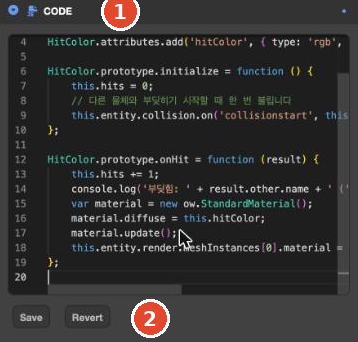
실측에서 이렇게 저장한 스크립트도 Launch한 게임에 바로 쓰였습니다(2회). 파일이 여러 개이거나 찾기·바꾸기가 필요하면 아래의 코드 편집기를 씁니다.
화면 구성
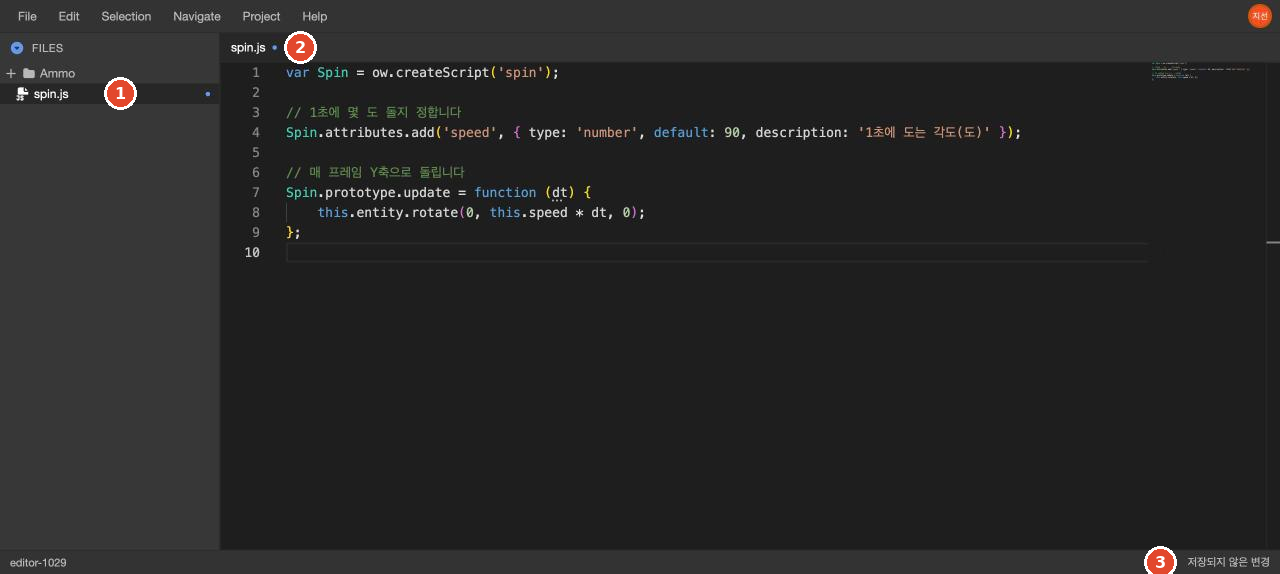
| 부분 | 내용 |
|---|---|
| 맨 위 메뉴 | File, Edit, Selection, Navigate, Project, Help |
| FILES | 프로젝트의 에셋 폴더와 스크립트 파일. 파일을 누르면 탭으로 열립니다 |
| 파일 탭 | 연 파일마다 하나. 저장하지 않은 변경이 있으면 이름 옆에 점이 붙습니다. FILES 목록의 파일 이름 옆에도 같은 점이 나옵니다 |
| 맨 아래 줄 | 왼쪽에 프로젝트 이름, 오른쪽에 저장 상태(저장됨 또는 저장되지 않은 변경) |
저장하기
코드 편집기는 에디터와 달리 저장해야 반영됩니다. 고친 뒤 File → Save File을 누릅니다. 맨 아래 줄 오른쪽이 저장되지 않은 변경에서 저장됨으로 바뀌고 탭의 점이 사라집니다.
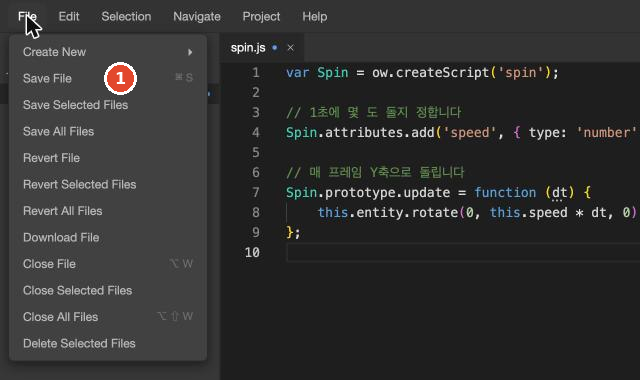
메뉴에는 Save File의 단축키가 ⌘ S로 나옵니다. 작성 대기 맥 ⌘S·윈도 Ctrl+S를 손으로 눌러 저장되는지 확인(자동화 도구로 보낸 ⌘S는 저장되지 않았음)
File 메뉴
| 항목 | 하는 일 |
|---|---|
| Create New ▸ | 새 파일·폴더 만들기. 하위 메뉴는 Script Asset, CSS Asset, HTML Asset, JSON Asset, Shader Asset, Text Asset, Folder입니다 |
| Save File / Save Selected Files / Save All Files | 지금 파일 / 고른 파일 / 연 파일 모두 저장 |
| Revert File / Revert Selected Files / Revert All Files | 저장하지 않은 변경 버리기. 실측에서 코드 끝에 한 줄을 적어 탭 이름 옆에 파란 점(저장 안 됨)이 생긴 상태로 Revert File을 누르자, 적은 줄이 사라지고 파란 점도 없어졌습니다(1회). 파일을 아직 바꾸지 않았을 때는 메뉴가 흐리게 나옵니다 |
| Download File | 파일을 내 컴퓨터로 받기 |
Close File(⌥ W) / Close Selected Files / Close All Files(⌥ ⇧ W) | 탭 닫기 |
| Delete Selected Files | 고른 파일 지우기 |
Edit·Project 메뉴
| 메뉴 | 항목 |
|---|---|
| Edit | Undo(^Z), Redo(^⇧Z), Find(^F), Replace(^H), Find In Files(⌘⇧F), Toggle Comment(^/), Block Comment(⇧⌥A), Preferences |
| Project | Open Dashboard(프로젝트 개요), Open Editor(에디터), Launch Primary Build(실측 때 흐리게 나옴) |
단축키는 맥에서 본 표시입니다. 작성 대기 윈도에서 단축키 표시 확인
속성을 더하면 에디터에 바로 나온다
spin.js에 아래 두 줄을 더하고 update를 고친 뒤 저장했습니다.
// 켜면 반대 방향으로 돕니다
Spin.attributes.add('reverse', { type: 'boolean', default: false, description: '반대로 돌기' });

Spin.prototype.update = function (dt) {
    var dir = this.reverse ? -1 : 1;
    this.entity.rotate(0, dir * this.speed * dt, 0);
};
에디터 탭으로 돌아가자 Box의 spin 줄 아래에 reverse 체크 칸이 이미 나와 있었습니다. PARSE나 파싱 버튼을 누르지 않았고, 저장만 했습니다(1회).
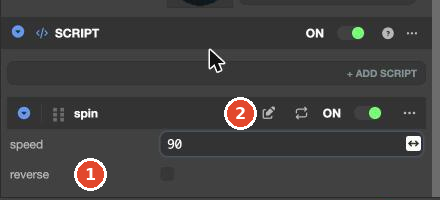
PARSE(스크립트 파일 패널)와 스크립트 줄의 두 화살표(파싱) 버튼은 스크립트를 고친 뒤 고친 내용을 에디터에 바로 반영해 확인하고 싶을 때 씁니다. 저장만으로 반영되는 경우가 많아 자주 쓰지는 않습니다(개발팀 확인). 저장했는데 새 속성 칸이 보이지 않으면 눌러 봅니다.
오류 찾기
편집기 안에서
문법이 틀린 줄에는 빨간 물결 밑줄이 생기고, 오른쪽 끝 세로 줄에 빨간 표시가 나옵니다. 밑줄에 마우스를 올리면 오류 내용이 나옵니다. 실측에서 맨 끝 줄에 this is wrong을 넣자 ';' expected.가 나왔습니다.

Launch한 게임에서
오류가 있는 채로 Launch하자 게임 탭 아래에 오류 줄이 나왔습니다. 앞의 [spin.js:14]는 파일 이름과 줄 번호입니다. 이 스크립트는 실행되지 않아 상자가 돌지 않았고, 나머지 장면은 그대로 보였습니다.
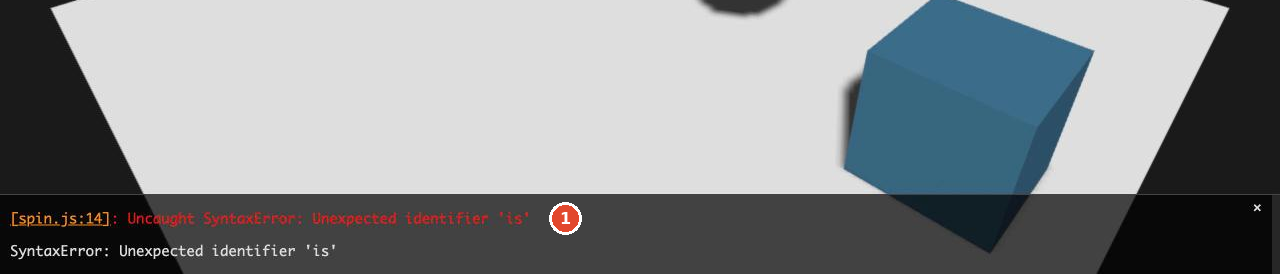
오류 줄의 [spin.js:14]를 누르면 코드 편집기가 아니라 파일 내용만 있는 주소가 열렸습니다. 고치려면 코드 편집기에서 그 파일의 그 줄로 갑니다. 오류 줄 오른쪽의 ✕로 줄을 닫습니다.
AI에게 맡기기
오류 내용을 그대로 AI에게 붙여 넣고 고쳐 달라고 할 수 있습니다. 파일 이름과 줄 번호가 함께 있으면 AI가 찾을 곳이 좁혀집니다. 방법은 고치기 요청 보내기에 있습니다.
Launch하면 게임 아래에 "[spin.js:14]: Uncaught SyntaxError: Unexpected identifier 'is'" 오류가 나옵니다. 이 오류만 고쳐 주세요. 다른 동작은 바꾸지 마세요.작성 대기 위 요청문을 현재 판에서 3회 보내 결과 기록
확인하기
- 편집기 맨 아래 줄 오른쪽이
저장됨입니다. - 빨간 밑줄이 없습니다.
- Launch한 게임 아래에 오류 줄이 없고, 동작이 보입니다.
막혔을 때
| 증상 | 원인 | 해결 |
|---|---|---|
| 고쳤는데 게임이 그대로다 | 저장하지 않았거나 게임 탭이 예전 상태입니다 | 탭의 점과 맨 아래 줄을 보고 저장합니다. 게임 탭을 새로 고치거나 Launch를 다시 누릅니다 |
| 새 속성 칸이 에디터에 없다 | 저장하지 않았거나 문법 오류가 있습니다 | 저장 상태와 빨간 밑줄을 봅니다 |
| 오류 줄의 파일 이름을 누르니 코드만 덩그러니 나온다 | 그 링크는 파일 내용만 엽니다 | 코드 편집기에서 같은 파일의 같은 줄로 갑니다 |