라이트
라이트(Light)는 씬을 비추는 빛입니다. 새 씬에는 Light 엔티티가 하나 있고, 여기에 LIGHT 컴포넌트가 붙어 있습니다. 이 페이지는 빛의 종류를 고르고, 밝기·색·방향·그림자를 바꾸는 방법을 설명합니다.
칸 이름과 처음 값은 2026-10-29 oasisw.ai 에디터(판 표시 OasisW 7e2aa65)의 새 씬에서 읽은 것입니다.
시작하기 전에
- 새 씬의
Light는Position0, 0, 0,Rotation45, 30, 0입니다. - 라이트를 새로 만들려면 HIERARCHY + → Light → Directional Light·Omni Light·Spot Light를 누릅니다. 새 엔티티는 지금 고른 엔티티의 자식으로 생깁니다. 씬 바로 아래에 두려면 먼저
Root를 고릅니다.
빛의 종류
Type에서 고릅니다. 처음 값은 Directional입니다.
| Type | 비추는 방식 | 의미가 있는 값 |
|---|---|---|
Directional | 태양처럼 한 방향에서 씬 전체를 고르게 비춥니다 | Rotation만. Position은 빛에 영향을 주지 않습니다 |
Spot | 손전등처럼 한 점에서 원뿔 모양으로 비춥니다 | Position, Rotation, Range(8), Inner Cone Angle(40), Outer Cone Angle(45) |
Omni | 전구처럼 한 점에서 사방으로 비춥니다 | Position, Range(8) |
Spot과 Omni에는 Falloff Mode(Linear, Inverse Squared: 거리에 따라 어두워지는 방식)와 빛 모양을 그림으로 거르는 Cookie 칸(Spot은 Texture, Omni는 Cubemap)이 더 있습니다. 새로 만든 Omni Light는 Cast Shadows가 꺼져 있었습니다(2026-10-29 확인).
에디터에서 직접 하기
밝기와 색 바꾸기
- HIERARCHY에서
Light를 고릅니다. - LIGHT 칸의 Intensity(처음 값
1)를 바꿉니다. 숫자가 클수록 밝습니다. - Color(처음 값 흰색) 견본을 눌러 색을 고릅니다.
빛의 방향 바꾸기
Directional은 엔티티의 Rotation이 빛의 방향입니다. 뷰포트에서 회전 기즈모(2)로 돌리거나 Rotation 칸에 숫자를 넣습니다. 그림자 방향과 면의 밝기도 함께 바뀝니다.
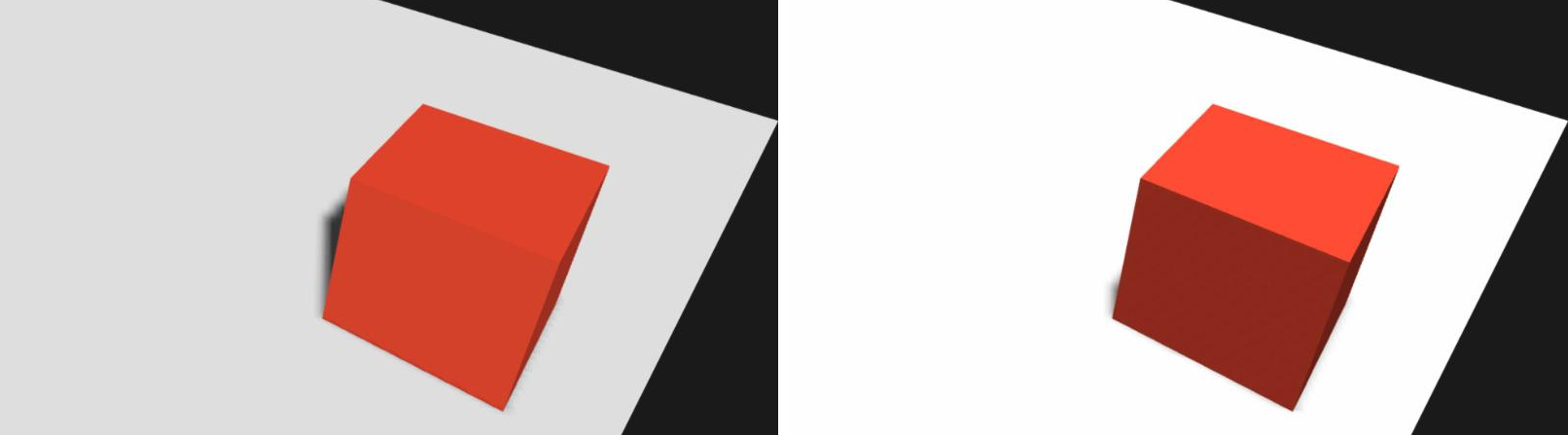
Rotation 45, 30, 0(처음 값), 오른쪽 15, 30, 0. 빛이 들어오는 각도가 바뀌어 바닥과 상자 면의 밝기, 그림자 자리가 달라졌습니다(2026-10-29 Launch)그림자
| 칸 | 처음 값 | 뜻 |
|---|---|---|
| Cast Shadows | 켜짐 | 이 빛이 그림자를 만들지 |
| Shadow Update Mode | Realtime | 매 프레임 그림자를 다시 그립니다. Once는 한 번만 그립니다 |
| Resolution | 1024 x 1024 | 그림자 그림의 해상도(16 x 16~4096 x 4096). 높을수록 선명하고 무겁습니다 |
| Cascades / Distance | 1 / 16 | Directional 그림자를 거리별로 나누는 수와 그림자가 그려지는 거리 |
| Shadow Intensity | 1 | 그림자의 진하기 |
| Shadow Type | Shadow Map PCF 3x3 | 그림자 가장자리 처리 방식. PCSS (Soft Shadows)는 부드러운 그림자 |
| Shadow Bias / Normal Offset Bias | 0.05 / 0.05 | 표면에 줄무늬 그림자가 생길 때 조정합니다 |
그림자를 받는 쪽은 엔티티 RENDER의 Receive Shadows, 만드는 쪽은 Cast Shadows도 켜져 있어야 합니다(Render 컴포넌트).
그 밖의 칸
| 칸 | 처음 값 | 뜻 |
|---|---|---|
| Static, Bake Lightmap, Bake Direction, Bake Samples, Bake Area | 꺼짐, 꺼짐, 켜짐, 1, 0 | 조명 굽기에 쓰는 칸(조명 굽기) |
| Affect Lightmapped / Affect Dynamic / Affect Specularity | 꺼짐 / 켜짐 / 켜짐 | 구운 물체·움직이는 물체·반짝임에 빛을 줄지 |
| Layers | World | 이 빛이 비추는 레이어 |
AI에게 맡기기
값을 정확히 알면 손이 빠릅니다. "해 질 녘 분위기"처럼 여러 값을 함께 바꾸고 싶을 때 AI에게 맡깁니다. 바꿀 라이트 이름과 그대로 둘 것을 적습니다.
Light 엔티티를 해 질 녘처럼 주황빛으로 바꾸고, 그림자가 길게 지도록 각도를 낮춰 주세요.
라이트를 새로 만들거나 지우지 마세요. 요청한 것 외에는 손대지 마세요.
대회용 에디터 실측에서 AI가 부탁하지 않은 조명 교체를 한 사례가 있습니다(AI가 바꾼 범위 확인하기). 끝나면 HIERARCHY에 라이트가 늘거나 줄지 않았는지 봅니다. 작성 대기 AI에게 맡기기 실측 — 같은 요청 3회
확인하기
뷰포트에서도 빛이 바로 바뀌지만, ▶ Launch로 게임 카메라에서 본 모습을 확인합니다. 에디터 뷰포트는 에디터 카메라 설정(EDITOR 묶음)을 쓰므로 색 처리가 게임과 다를 수 있습니다.