씬 만들고 오가기
한 프로젝트에는 씬을 여러 개 둘 수 있습니다. 씬은 맨 위 줄의 씬 버튼으로 여는 SCENES 창에서 만들고 엽니다. 이 페이지는 새 씬을 만들고, 씬 사이를 오가고, 씬 이름을 바꾸는 방법을 설명합니다.
이 페이지의 실측은 2026-10-29 oasisw.ai 에디터, 새 프로젝트 1개(macOS Chrome)에서 한 것입니다. 별도 표시가 없는 동작은 1회 확인했습니다.
시작하기 전에
- 씬마다 따로 저장되는 것과 프로젝트 전체가 함께 쓰는 것이 있습니다. 스크립트 파일은 모든 씬이 함께 씁니다. 먼저 씬마다 따로인 것, 프로젝트가 함께 쓰는 것을 읽습니다.
에디터에서 직접 하기
SCENES 창 열기
맨 위 줄 왼쪽에서 네 번째 버튼(목록 아이콘)을 누릅니다. 창이 넓으면 버튼에 지금 씬 이름이 함께 보입니다. SCENES 창이 열리고, 프로젝트의 씬 목록이 나옵니다. 지금 연 씬에는 CURRENT 표시가 붙습니다.
새 프로젝트로 에디터를 처음 열었을 때도 이 창이 먼저 열려 있습니다. 창 왼쪽에는 프로젝트 카드와 Project settings, Scenes, Version control, Builds & Publish, Team, See all projects가 있습니다. 닫을 때는 오른쪽 위 ✕를 누르거나 Esc를 누릅니다.
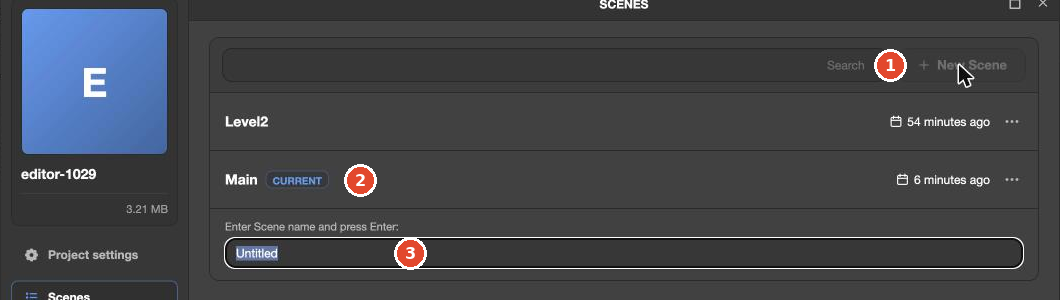
새 씬 만들기
- SCENES 창 오른쪽 위 + New Scene을 누릅니다.
- 목록 아래에
Enter Scene name and press Enter:칸이 열리고Untitled가 선택된 채로 들어 있습니다. - 씬 이름을 입력하고 Enter를 누릅니다.
- 새 씬이 바로 열립니다. 같은 탭에서 열리고, 맨 아래 줄이
<프로젝트 이름> — <씬 이름>으로 바뀝니다.
다른 씬 열기
- SCENES 창을 엽니다.
- 열 씬의 이름을 누릅니다.
- 창이 닫히고 그 씬이 같은 탭에 열립니다. 주소 끝의 씬 번호도 바뀝니다.
씬을 바꾸기 전에 저장할 필요는 없습니다. 에디터는 바꾼 내용을 바로 저장합니다.
씬 이름 바꾸기
아무것도 고르지 않은 상태에서 오른쪽 SETTINGS 패널 맨 위의 Scene Name 칸에 새 이름을 넣고 Enter를 누릅니다. SCENES 창의 목록에도 바뀐 이름이 나옵니다. 엔티티가 골라져 있으면 패널이 ENTITY로 바뀌므로, HIERARCHY에서 고른 엔티티를 한 번 더 눌러 선택을 풉니다.
씬 메뉴
씬 줄 오른쪽 끝의 ⋯를 누르면 Duplicate Scene, Delete Scene, Item History, Open in New Tab이 나옵니다.
작성 대기 Duplicate Scene과 Delete Scene 실행 결과, 지운 씬을 되살릴 수 있는지 확인(씬 복제와 삭제 페이지로 분리 예정)
AI에게 맡기기
씬을 만들고 여는 일은 AI 창에서 하지 않고 SCENES 창에서 직접 합니다. AI는 지금 연 씬을 기준으로 작업합니다. 다른 씬에 게임을 만들게 하려면 그 씬을 먼저 열고 AI 창에서 새 대화를 누른 뒤 요청합니다.
확인하기
- 맨 아래 줄의
<프로젝트 이름> — <씬 이름>이 열려고 한 씬인지 봅니다. - SCENES 창에서 그 씬에 CURRENT가 붙었는지 봅니다.
막혔을 때
| 증상 | 원인 | 해결 |
|---|---|---|
새 씬을 만들었는데 뷰포트에 바닥이 안 보이고 HIERARCHY에 Root만 있다 | 새 씬은 빈 씬으로 만들어집니다 | 카메라, 조명, 바닥을 직접 넣거나 AI에게 만들게 합니다 |
| ⋯ 메뉴를 닫으려고 Esc를 눌렀더니 SCENES 창까지 닫혔다 | Esc는 창 전체를 닫습니다 | 씬 버튼을 눌러 다시 엽니다 |
| Scene Name 칸이 안 보인다 | 엔티티가 골라져 있어 오른쪽 패널이 ENTITY입니다 | 선택을 풉니다 |