Launch로 실행하기
▶ Launch를 누르면 지금 열린 씬이 브라우저 새 탭에서 실행됩니다. 에디터는 원래 탭에 그대로 남고, 고친 내용은 게임 탭을 새로 고침해야 반영됩니다.
시작하기 전에
- 실행할 씬이 열려 있어야 합니다. 맨 위 줄의 씬 이름으로 확인합니다(씬 만들고 오가기).
- AI GAME BUILDER 창은 열어 둔 채로 ▶ Launch를 눌러도 됩니다. AI 창이 버튼을 덮지 않습니다(2026-10-27 실측 2회).
- AI가 작업 중이면 끝날 때까지 기다립니다. 작업 중에는 AI 창의 보내기 버튼이 중단으로 바뀌어 있습니다.
에디터에서 직접 하기
실행하기
- 맨 위 줄 오른쪽 끝의 ▶ Launch를 누릅니다. 브라우저에 새 탭이 열립니다. Controls 목록에는 Ctrl+Enter(맥은 Cmd+Enter)가 Launch 단축키로 나와 있습니다.
- 처음 몇 초 동안 탭은 검은 화면으로 불러오는 중이라고 표시합니다. 불러오기가 끝나면 게임이 탭 전체에 나옵니다.
- 게임 화면을 한 번 클릭합니다. 클릭하기 전에는 키를 눌러도 게임이 반응하지 않았습니다.
- 게임을 조작해 확인합니다. 확인할 순서는 아래 「확인하기」에 있습니다.
고친 뒤 다시 실행하기
손이나 AI로 씬을 고친 뒤에는 이미 열려 있는 게임 탭을 브라우저의 새로 고침으로 다시 엽니다. 열어 둔 게임 탭은 열었을 때의 상태를 계속 보여 주므로, 새로 고침하지 않으면 고친 내용이 안 보입니다. ▶ Launch를 다시 눌러 새 탭을 여는 방법도 같습니다.
엔티티의 SCRIPT 칸 값(스크립트 속성)을 손으로 바꿨다면, 값의 종류에 따라 반영되는 시점이 달랐습니다.
| 값의 종류 | 예 | 관측 |
|---|---|---|
| 게임 중에 계속 읽는 값 | 최고 속도 maxSpeed | 첫 새로 고침에 반영됐습니다(1회) |
| 씬이 시작할 때 한 번만 읽는 값 | 시작 목숨 startLives | 첫 새로 고침에는 이전 값으로 시작했고, 두 번째 새로 고침에 반영됐습니다(2회 중 2회, 되돌릴 때도 같음) |
시작값을 바꿨는데 그대로라면 한 번 더 새로 고침합니다. 2026-10-29 실측에서는 스크립트 속성 speed를 바꾼 뒤 처음 누른 Launch에 바로 반영됐습니다(1회). 이렇게 늦게 반영되는 원인은 확인하지 않았습니다. 속성 값을 바꾸는 방법은 스크립트 속성 값 바꾸기에 있습니다.
실행 옵션: Profiler · Mini stats · Debug · Inspector
Launch 위에 마우스를 올리면 체크 칸 네 개가 나옵니다(2026-10-29 화면. 이전에는 세 개).
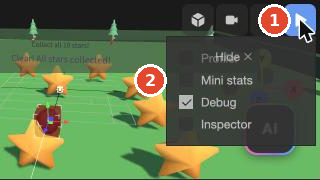
| 체크 칸 | 설명 |
|---|---|
| Profiler | 마우스를 올리면 "Enable the visual performance profiler in the launch page."가 나옵니다. 게임 탭 아래쪽에 성능 측정 화면이 나옵니다. 왼쪽에 FRAME 표(FPS, MS, Cameras, Shaders, Materials, Update Time, Physics Time, Render Time 등), 오른쪽에 시간 흐름 그래프가 있습니다. 주소에 profile=true가 붙습니다 |
| Mini stats | 게임 화면 왼쪽 아래에 작은 성능 표(Draw calls, Frame, CPU, GPU, VRAM)가 나옵니다. 실측에서 Frame은 16.7 ms(초당 약 60프레임)였습니다. 주소에 ministats=true가 붙습니다 |
| Debug | 켜져 있으면 게임 탭 주소 끝에 ?debug=true가 붙습니다. 켜면 엔진의 디버그용 파일을 불러오고, 끄면 일반 파일을 불러옵니다(브라우저가 받은 파일 이름으로 확인). 스크립트 이름 move를 쓸 때의 오류(Script name 'move' is reserved)는 두 경우 모두 똑같이 났습니다. 일반 파일에서 생략되는 경고가 있는지는 작성 대기 확인 자세한 내용은 디버깅에 있습니다 |
| Inspector | 마우스를 올리면 "Show the Inspector debug panel in the launched application."이 나옵니다. 게임 탭 오른쪽에 Inspector 창이 열려, 실행 중인 게임의 엔티티(Hierarchy)·카메라·에셋·텍스처·머티리얼·스크립트·메모리·물리 정보를 탭별로 볼 수 있습니다. 주소에 inspector=true가 붙습니다 |
2026-10-29 실측은 Debug만 켜진 상태에서 했습니다. 이전 실측 중에는 Mini stats와 Inspector가 켜져 있던 것을 발견해 끈 일이 있습니다. 게임 화면이 본문과 다르면 먼저 이 칸을 확인합니다.
AI에게 맡기기
AI는 작업 도중 게임을 직접 실행해 봅니다. 그러나 이것이 ▶ Launch로 하는 확인을 대신하지는 않습니다. 실행 확인은 사람이 하는 단계로 남습니다.
AI가 하는 것 — 단계 사이에 AI 창 왼쪽 아래 작은 화면에 「AI가 게임 실행 확인 중…」이 뜨고, 작업 기록에 ✓ 게임 실행 2.5초 같은 줄이 남습니다. 기록된 실행 시간은 1.5초에서 3초 사이였습니다. AI가 이 짧은 실행에서 보는 것은 게임이 오류 없이 켜지는지, 조작에 반응하는지 정도로 보입니다.
AI가 못 하는 것 — 게임을 끝까지 해 보는 일입니다. 별을 다 모았을 때 승리 문구가 제때 뜨는지, 카메라가 공을 계속 따라가는지는 몇 초 실행으로는 드러나지 않습니다. 또 한 요청 안에서 AI가 게임을 실행할 수 있는 횟수에는 한도가 있습니다. 같은 요청문으로 7번 만들었을 때 3번은 AI가 「실행 한도(9회)에 걸려 마지막 동작 확인을 마무리하지 못했다」고 적었습니다. 한도가 6회로 기록된 판도 1번 있었습니다.
그래서 AI 작업 보고의 자동 점검: 문제 없음은 완료 기준이 아닙니다. 같은 요청문으로 7번 만들었을 때, 「문제 없음」으로 끝난 판에서 시작하자마자 승리 문구가 떠 있고 점수가 오르지 않는 결함이 나온 적이 있습니다. 보고를 읽는 법은 마지막 줄과 자동 점검 해석에 있습니다.
끝까지 확인해 달라고 AI에게 다시 요청할 수는 있습니다. 실행 한도로 마지막 확인을 못 한 판에 아래 문장을 보낸 기록이 1번 있습니다.
남은 확인을 해 주세요. 별 10개를 다 모으면 끝나는지까지 실행해서 확인해 주세요. 나머지는 그대로 두세요.한 번 확인한 바로는, AI가 10개를 모으면 승리하는지 확인했지만 그 뒤 같은 확인을 3번 되풀이하며 약 5분을 더 썼습니다. 이렇게 맴돌 때의 대처는 멈췄을 때, 덜 끝났을 때, 맴돌 때에 있습니다. AI가 확인했다고 적은 뒤에도 아래 「확인하기」를 직접 합니다.
확인하기
게임 탭에서 아래 순서로 봅니다. 앞 단계가 안 되면 뒤 단계는 확인할 수 없습니다.
- 다 보이는가 — 조작하기 전에, 있어야 할 엔티티와 점수 같은 화면 글자가 보이는지 셉니다. 아무것도 하지 않았는데 끝났다는 문구가 떠 있으면 결함입니다.
- 움직이는가 — 게임 화면을 클릭한 뒤 조작 키를 2초쯤 누르고 있습니다. 힘을 주어 굴리는 방식이면 짧게 눌러서는 거의 움직이지 않을 수 있습니다. 조작하는 엔티티가 화면 밖으로 나가지 않는지도 봅니다.
- 규칙이 끝까지 도는가 — 점수가 오르는지, 끝나는 조건(다 모으기, 목숨 0 등)에서 게임이 끝나는지 끝까지 해 봅니다.
이상한 점은 본 그대로 적어 둡니다(예: 「별에 닿으면 별은 사라지는데 개수가 오르지 않는다」). 적은 문장이 그대로 고치기 요청이 됩니다. 요청 방법은 고치기 요청 보내기에 있습니다.
AI가 공유 스크립트를 고쳐 같은 프로젝트의 다른 씬 게임이 바뀐 사례가 2건 있습니다. 다른 씬도 계속 쓸 계획이면 AI 작업 뒤 그 씬도 Launch로 실행해 봅니다(AI가 바꾼 범위 확인하기).
막혔을 때
| 증상 | 원인 | 해결 |
|---|---|---|
| 새 탭이 계속 검은 화면이다 | 아직 불러오는 중입니다 | 10초쯤 기다립니다. 그래도 검으면 게임 탭을 새로 고침합니다 |
| 키를 눌러도 반응이 없다 | 게임 화면에 포커스가 없습니다 | 게임 화면을 한 번 클릭한 뒤 키를 2초쯤 누르고 있습니다 |
| 에디터에서 W A S D를 눌렀더니 화면만 움직인다 | 에디터 탭에서는 뷰포트 카메라 키입니다 | 게임 탭으로 옮겨 조작합니다 |
| 고쳤다는데 게임이 그대로다 | 게임 탭이 고치기 전 상태를 보여 줍니다 | 게임 탭을 새로 고침합니다 |
| 시작값(시작 목숨 등)을 바꿨는데 그대로다 | 시작할 때 한 번 읽는 값은 늦게 반영된 사례가 있습니다 | 한 번 더 새로 고침합니다 |
| 게임 화면이 본문 설명과 다르게 보인다 | 실행 옵션이 켜져 있을 수 있습니다 | ▶ Launch에 마우스를 올려 Mini stats · Debug · Inspector 체크를 확인합니다 |
더 많은 증상은 증상별 문제 해결에 있습니다.