컴포넌트 붙이고 떼기
엔티티의 기능은 컴포넌트로 정해집니다. ENTITY 패널의 + ADD COMPONENT로 컴포넌트를 붙이고, 각 컴포넌트 제목 줄의 메뉴로 뗍니다. 이 페이지는 붙이고 떼는 방법과, 물리 컴포넌트를 처음 붙일 때 나오는 Ammo module not found 처리를 설명합니다.
이 페이지의 실측은 2026-10-29 oasisw.ai 에디터, 새 프로젝트 1개(macOS Chrome)에서 한 것입니다. 별도 표시가 없는 동작은 1회 확인했습니다.
시작하기 전에
- 컴포넌트를 붙일 엔티티를 고릅니다. 오른쪽 패널이 ENTITY로 바뀝니다.
- 엔티티와 컴포넌트의 관계는 프로젝트·씬·엔티티·컴포넌트·에셋에 있습니다.
에디터에서 직접 하기
붙이기
- ENTITY 패널에서
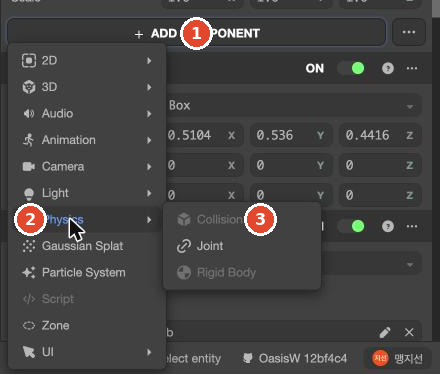
Scale줄 아래의 + ADD COMPONENT를 누릅니다. 분류 메뉴가 열립니다. - 분류에 마우스를 올려 하위 메뉴를 열고 컴포넌트를 누릅니다. 예: Physics → Collision.
- 붙인 컴포넌트가 + ADD COMPONENT 바로 아래, 이미 있던 컴포넌트보다 위에 나타납니다. 맨 아래 줄 오른쪽에
Add Component가 나옵니다.
| 분류 | 하위 항목(확인한 것) |
|---|---|
| 2D, 3D | 하위 메뉴가 있습니다(항목은 아직 정리 전). 기본 도형 엔티티에는 RENDER가 이미 붙어 있습니다 |
| Audio, Animation, Camera, Light | 소리, 애니메이션, 카메라, 조명. 하위 메뉴가 있습니다 |
| Physics | Collision, Joint, Rigid Body |
| Gaussian Splat, Particle System, Script, Zone | 하위 메뉴 없이 바로 붙습니다 |
| UI | 화면 위 글자·버튼용. 하위 메뉴가 있습니다 |
이미 붙어 있는 컴포넌트는 메뉴에서 흐리게 나오고 누를 수 없습니다. 한 엔티티에 같은 컴포넌트를 두 번 붙일 수 없습니다.
Ball)물리 컴포넌트를 처음 붙일 때
새 프로젝트에서 Collision을 붙이자 컴포넌트 아래에 빨간 테두리 상자와 Ammo module not found, IMPORT AMMO 버튼이 나왔습니다. 물리 계산에 쓰는 모듈이 프로젝트에 아직 없다는 뜻입니다.
- IMPORT AMMO를 누릅니다.
- ASSETS에
Ammo폴더가 생기고 빨간 상자가 사라집니다.
프로젝트마다 한 번만 하면 됩니다. AI로 게임을 만든 프로젝트에는 AI가 넣은 Ammo 폴더가 이미 있습니다.
값 바꾸기
붙인 컴포넌트의 칸은 처음 값으로 채워져 있습니다. 엔티티 모양에 맞춰지지 않으므로 직접 고칩니다.
끄고 떼기
컴포넌트 제목 줄에는 ON 스위치, ?(도움말), ⋯(메뉴)가 있습니다.
- 잠시 끄려면 ON 스위치를 끕니다. 컴포넌트와 값은 남습니다.
- 떼려면 ⋯ → Remove Component를 누릅니다. 확인 창 없이 바로 떨어집니다. 되돌리려면 Ctrl+Z를 누릅니다.
- 같은 메뉴의 Copy Component로 컴포넌트를 복사하고, 다른 엔티티에서 Paste Component로 붙여 넣을 수 있습니다. 복사하기 전에는 Paste Component가 흐리게 나옵니다.
- 붙여 넣을 엔티티를 고른 뒤 ADD COMPONENT 버튼 옆 ⋯를 누르면 Paste Component와 Remove All Components(모든 컴포넌트 떼기)가 나옵니다. 2026-10-30 실측에서
Light의 LIGHT를 복사해Zone에 붙여 넣자,Zone의 COLLISION 다음에 같은 값의 LIGHT가 생겼습니다. Undo 한 번에 없어집니다.
AI에게 맡기기
AI는 게임을 만들 때 필요한 컴포넌트를 스스로 붙입니다. 2026-10-27 실측의 작업 기록에는 ✓ Plane 물리(static), ✓ Ball ← 레시피 player_controller처럼 물리와 스크립트를 붙인 줄이 남았습니다. 무엇이 붙었는지는 엔티티를 골라 ENTITY 패널에서 확인합니다.
컴포넌트 하나를 붙이거나 떼는 일은 손이 빠릅니다. AI에게 맡길 때는 엔티티 이름과 컴포넌트 이름, 원하는 값을 함께 적고, 계획 카드에서 다른 엔티티를 건드리지 않는지 봅니다. 작성 대기 컴포넌트 붙이기 요청문을 3회 보내 결과 기록
확인하기
- ENTITY 패널에 컴포넌트가 나타났는지, 빨간 경고 상자가 없는지 봅니다.
- 물리 컴포넌트는 뷰포트에서 충돌 범위(파란 윤곽)가 엔티티 모양과 맞는지 봅니다.
- 동작은 Launch로 실행해 확인합니다. 실행 방법은 Launch로 실행하기에 있습니다.
막혔을 때
| 증상 | 원인 | 해결 |
|---|---|---|
컴포넌트 아래에 Ammo module not found가 뜬다 | 프로젝트에 물리 모듈이 없습니다 | IMPORT AMMO를 누릅니다 |
| 둥근 엔티티 주위에 파란 상자가 보인다 | Collision의 Type이 처음 값 Box입니다 | Type을 엔티티 모양에 맞게 바꿉니다 |
| 메뉴에서 컴포넌트가 흐리게 나와 눌리지 않는다 | 이미 붙어 있습니다 | ENTITY 패널에서 그 컴포넌트를 찾아 값을 고칩니다 |