화면 구성
에디터 화면은 다섯 자리로 나뉩니다. 이 페이지는 각 자리의 이름과 역할, 선택에 따라 오른쪽 패널이 바뀌는 방식을 설명합니다.
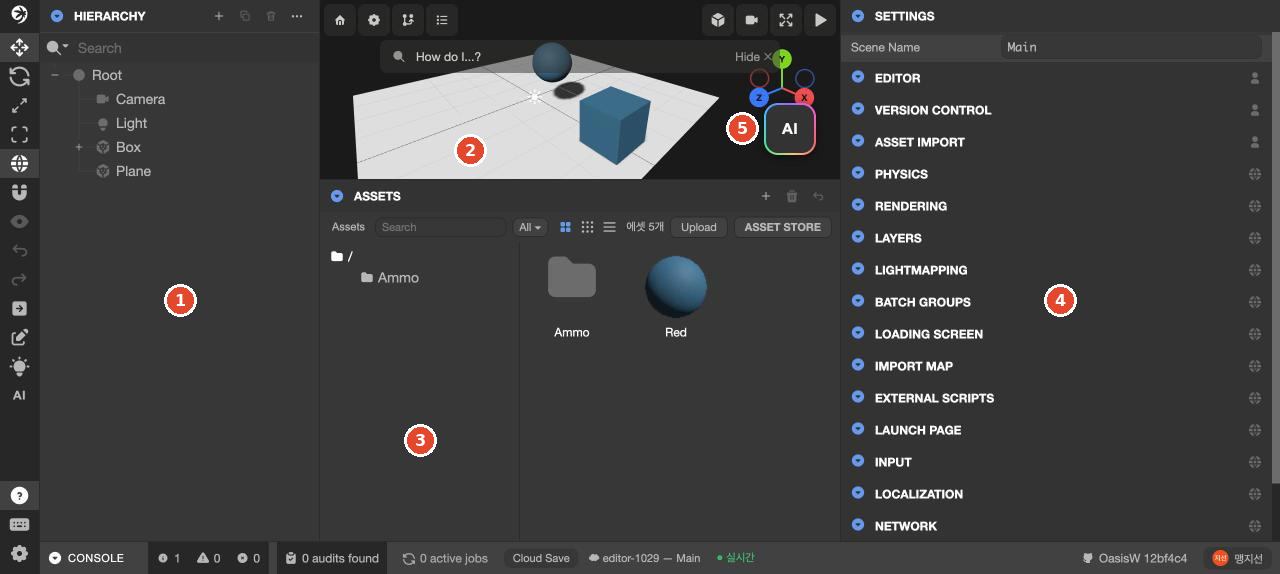
다섯 자리
| 번호 | 자리 | 이름 | 하는 일 |
|---|---|---|---|
| 1 | 왼쪽 | HIERARCHY | 지금 열린 씬의 엔티티를 계층으로 보여 줍니다 |
| 2 | 가운데 위 | 뷰포트 | 씬을 3D로 보여 줍니다. 엔티티를 클릭해 고를 수 있습니다 |
| 3 | 가운데 아래 | ASSETS | 프로젝트의 에셋(머티리얼·텍스처·오디오·스크립트 등)을 보여 줍니다 |
| 4 | 오른쪽 | SETTINGS / ENTITY | 선택에 따라 씬 설정 또는 엔티티의 속성을 보여 줍니다 |
| 5 | 오른쪽(4번 자리)에 열림 | AI GAME BUILDER | AI에게 요청을 보내고 작업 보고를 읽는 창입니다 |
HIERARCHY
씬에 있는 모든 엔티티가 부모-자식 계층으로 나옵니다. AI가 만든 씬에서는 Environment·Lighting·Gameplay·UI 같은 묶음 엔티티 아래에 엔티티가 정리되어 있는 경우가 많습니다. 묶음은 접힌 채로 보이므로, 찾는 엔티티가 없으면 묶음 앞의 +로 펼치거나 패널 맨 위 Search 칸에 이름을 입력합니다.
이름 앞에 <>가 붙은 엔티티에는 스크립트가 붙어 있습니다. 컴포넌트가 여럿 붙어 있어도 아이콘은 하나만 보이므로, 정확한 구성은 ENTITY에서 확인합니다. 자세한 내용은 HIERARCHY 패널에 있습니다.
뷰포트
뷰포트는 씬의 배치를 보여 줍니다. 에디터 안에서 게임을 실행하는 모드는 없고, 게임은 Launch로 연 게임 탭에서 실행합니다. 스크립트와 물리의 결과는 게임 탭에서 확인합니다. 뷰포트에서 멀쩡해 보여도 게임에서는 다르게 보일 수 있습니다.
뷰포트 카메라는 마우스 끌기(시점 회전), 휠(확대/축소), W A S D(이동)로 움직입니다. 고른 엔티티로 카메라를 옮기려면 F를 누릅니다. 전체 목록은 단축키에 있습니다.
ASSETS
프로젝트의 에셋이 폴더 단위로 나옵니다. 왼쪽에 폴더 트리(루트 /, Materials, Scripts 등)가 있습니다. 패널 윗줄 오른쪽 끝에 +가 있고, 그 아래 줄 오른쪽에 에셋 개수(에셋 22개)와 두 버튼이 있습니다.
- + — 새 에셋을 만듭니다(Folder · CSS · CubeMap · HTML · JSON · Material · Script 등).
- Upload — 컴퓨터의 파일을 올립니다.
- ASSET STORE — 에셋 스토어를 엽니다. 받은 에셋은
Store폴더에 들어옵니다. 사용법은 첫 게임 만들기의 5단계에 있습니다.
AI가 게임을 만들면서 스토어 모델을 받으면 Store 폴더가 저절로 생깁니다. 물리를 쓰는 게임에는 물리 엔진 파일이 든 Ammo 폴더가 생깁니다.
목록 보기(줄 세 개 아이콘)로 바꾸면 에셋의 Type 칸이 보입니다. 종류 필터는 지금 열린 폴더에만 적용되므로, 스크립트가 루트와 Scripts 폴더에 나뉘어 있으면 폴더를 옮겨 가며 확인합니다.
ASSETS는 씬이 아니라 프로젝트 단위입니다. 다른 씬에서 쓰던 파일도 함께 보이는 이유입니다. 이 구분은 씬마다 따로인 것, 프로젝트가 함께 쓰는 것에서 설명합니다.
SETTINGS / ENTITY
오른쪽 패널은 한 자리를 두 용도로 씁니다.
- 아무것도 고르지 않았을 때 — SETTINGS가 나옵니다. 씬 전체에 적용되는 설정입니다. 항목은 씬 설정과 에디터 설정에서 다룹니다.
- 엔티티를 골랐을 때 — ENTITY가 나옵니다. 맨 위에 Position · Rotation · Scale이 있고, 그 아래에 붙은 컴포넌트(RENDER, COLLISION, SCRIPT 등)와 + ADD COMPONENT 버튼이 있습니다.
에셋을 클릭하면 같은 자리에 그 에셋의 속성(예: 머티리얼을 고르면 MATERIAL)이 나옵니다.
AI GAME BUILDER
왼쪽 세로 도구 줄 아래쪽의 AI를 누르면 오른쪽 패널(SETTINGS·ENTITY) 자리에 AI GAME BUILDER 창이 열립니다. 뷰포트 오른쪽 아래에 떠 있는 AI 버튼으로도 열 수 있고, AI가 작업하는 동안 이 버튼이 빛납니다. 맨 아래에 요청을 적는 입력란이 있고, 위쪽에 새 대화와 대화 목록이 있습니다. 창을 닫으려면 오른쪽 위 ✕를 누르거나 AI를 한 번 더 누릅니다.
AI 창을 열어 둔 채로 ▶ Launch와 ASSET STORE를 누를 수 있습니다. 창 사용법은 AI 창 열고 요청 보내기에 있습니다.
AI 창의 대화 목록은 프로젝트 단위로 남습니다. 씬을 바꿔도 같은 대화가 그대로 떠 있으므로, 새 씬에서 새 게임을 만들 때는 새 대화를 먼저 누릅니다.
선택에 따라 바뀌는 것
엔티티 하나를 고르면 세 곳이 함께 바뀝니다.
- HIERARCHY에서 그 줄이 강조됩니다.
- 뷰포트에서 그 엔티티에 기즈모가 붙습니다.
- 오른쪽 패널이 SETTINGS에서 그 엔티티의 ENTITY로 바뀝니다.
엔티티는 HIERARCHY의 줄을 클릭해도, 뷰포트에서 직접 클릭해도 고를 수 있습니다. 강조된 줄을 다시 클릭하면 선택이 풀리고 오른쪽 패널이 SETTINGS로 돌아갑니다.
맨 위 줄과 왼쪽 도구 줄
다섯 자리 바깥에는 씬을 바꿔도 그대로인 두 줄이 있습니다. 여기서는 위치와 대표 기능만 적습니다. 버튼별 설명은 맨 위 줄과 왼쪽 도구 줄에 있습니다.
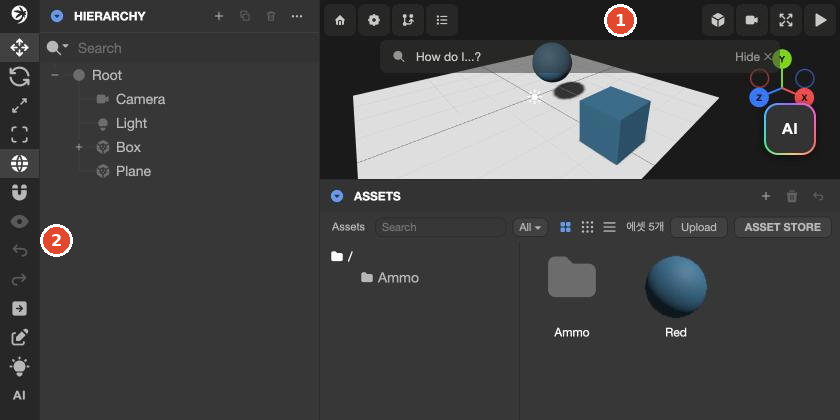
맨 위 줄 — 왼쪽부터 프로젝트 목록으로 나가는 집 아이콘, ⚙(씬 설정), main, 씬 이름, How do I...?, Standard / Perspective, 패널 숨김(네모 네 개 아이콘), ▶ Launch가 있습니다. 씬 이름을 누르면 씬 목록인 SCENES 창이 열립니다(씬 만들고 오가기). ▶ Launch는 게임을 새 탭에서 실행합니다(Launch로 실행하기).
창 폭이 좁으면 맨 위 줄의 버튼은 글자 없이 아이콘만 보입니다. 2026-10-29에 폭 1275px 창에서는 패널이 보이는 동안 아이콘만 보였고, Space로 패널을 숨기자 main, 씬 이름, Standard, Perspective, Launch 글자가 나타났습니다. 아이콘에 마우스를 올리면 이름이 나옵니다.
왼쪽 세로 도구 줄 — 맨 위에 변형 도구 네 개(1~4)가 있고, 그 아래로 World/Local · Snap · Focus, Undo · Redo, Publish / Download, Code Editor, Bake Lightmaps(전구 아이콘), AI Game Builder가 이어집니다. 맨 아래에는 How do I...? · Controls(단축키 목록) · Settings(에디터 설정)가 있습니다. 네 번째 변형 도구는 마우스를 올리면 Resize Element Component로 나오며, 화면 UI 요소의 크기를 바꿉니다.
양옆 패널은 패널 숨김 아이콘이나 Space로 한꺼번에 숨겼다가 다시 꺼낼 수 있습니다. 입력 칸이 선택되지 않은 채 타자를 치면 Space가 단축키로 처리되어 패널이 사라지므로, 패널이 갑자기 없어지면 Space를 한 번 더 누릅니다.
맨 아래 줄과 저장
화면 맨 아래 줄에는 Cloud Save와 실시간 상태 표시가 있습니다. 손으로 고친 값과 AI가 고친 내용은 Cloud Save를 누르지 않아도 바로 남습니다(새로 고침 뒤 확인). 표시별 관측 결과와 저장 방식은 자동 저장에서 설명합니다.