AI가 바꾼 범위 확인하기
AI 작업이 끝날 때마다 변경 보고를 읽고, 바뀐 엔티티와 에셋을 찾고, 스크립트를 열어 보면 AI가 실제로 어디까지 바꿨는지 알 수 있습니다. AI는 요청하지 않은 곳도 바꾸고, 프로젝트가 함께 쓰는 스크립트를 고쳐 다른 씬의 게임을 바꾸기도 합니다.
시작하기 전에
- AI 작업이 끝나 중단 버튼이 보내기 버튼으로 돌아와 있어야 합니다. 마지막 줄 읽는 법은 마지막 줄과 자동 점검 해석에 있습니다.
- 씬과 프로젝트가 데이터를 어떻게 나눠 갖는지 먼저 알아 두면 좋습니다. 스크립트 파일은 씬이 아니라 프로젝트에 속합니다. 자세한 내용은 씬별 데이터와 프로젝트 공유 데이터에 있습니다.
실측에서 관측한 부탁하지 않은 변경
같은 별 모으기 요청문으로 새 씬에 7번 만들고, 그중 두 판에 목숨 규칙을 더하면서 관측한 것입니다. 무엇을 찾아야 하는지 감을 잡는 데 씁니다.
| 변경 | 관측 횟수 |
|---|---|
| 바닥 둘레에 벽이나 난간을 세움 | 7판 중 5판 |
| R 키로 다시 시작하는 기능을 붙임 | 7판 중 1판 |
| 장식 효과(별이 위아래로 떠다님, 승리 문구 깜빡임, 빛 회전)를 붙임 | 7판 중 1판 |
확인용 임시 스크립트(*Probe.js)를 지우지 않고 다른 기능으로 바꿔 씀 | 7판 중 4판 |
| 확인용으로 바꾼 값(시작 목숨 1개)을 되돌렸다고 적었지만 실제로는 남김 | 1회 |
| 목숨 규칙을 넣으면서 둘레 벽을 지움 | 2판 중 2판 |
| 자동 점검이 "너무 어둡다"고 판단해 씬 전체 머티리얼을 밤에서 낮 분위기로 바꾸고 카메라를 높임 | 2판 중 1판 |
| 설명만 요청했는데 자동 점검이 시간 표시 글자의 색과 크기를 바꿈 | 고치지 말라고 한 설명·질문 요청 3회 중 1회 |
| 프로젝트가 함께 쓰는 스크립트를 고쳐 다른 씬의 게임이 망가짐 | 2건 |
| 엔티티 하나만 더해 달라고 했는데 자동 점검이 엔티티 6개를 새 묶음 3개로 옮김(2026-10-29) | 작은 요청 2회 중 1회 |
2026-10-26에 첫 게임 만들기를 새 프로젝트 3곳에서 따라 하며 관측한 것입니다.
| 변경 | 관측 횟수 |
|---|---|
| 바닥 둘레에 벽을 세움 | 첫 생성 3판 중 2판 |
| 결함 고치기 요청에 카메라 높이·거리와 별 배치를 바꾸고, 안 붙어 있던 스크립트를 붙임 | 고치기 4회 중 1회 |
| 결함 고치기 요청 뒤 고치기 전에는 되던 동작이 안 됨(별 1개를 먹은 뒤 다른 별이 안 먹힘) | 고치기 4회 중 1회 |
공 모양만 바꿔 달라고 했는데 Ball 엔티티를 지우고 다시 만듦 | 3회 중 2회 |
| 공 모양만 바꿔 달라고 했는데 이미 고쳐진 수집·승리 스크립트를 다시 고침 | 3회 중 2회 |
Ball을 지우고 다시 만든 2회 모두 조작과 별 모으기는 계속 동작했습니다. 다만 다시 만든 엔티티는 손으로 바꿔 둔 값이 남아 있지 않을 수 있습니다. 작성 대기 손으로 바꾼 값이 AI의 삭제·재생성 뒤 남는지 실측
요청문 끝에 "나머지는 그대로 두세요"를 붙인 경우에도 벽 삭제와 분위기 변경이 일어났습니다. 이 문장을 붙여도 요청하지 않은 변경을 모두 막지는 못했습니다. AI가 요청하지 않은 곳을 바꾸는 동작은 지금 개선하고 있습니다. 그때까지는 요청마다 "요청한 것 외에는 손대지 마세요"를 붙이고, 작업이 끝나면 이 페이지의 순서로 확인합니다.
에디터에서 직접 하기
이 작업은 직접 하는 쪽이 기준입니다. AI의 설명도 틀릴 수 있기 때문입니다. 실측에서 AI는 파란 공을 "빨간 공"이라고 설명한 적이 있고, "확인했다"고 보고한 규칙이 실제로는 동작하지 않은 적도 있습니다.
1. 변경 보고 읽기
- AI 창에서 마지막 줄부터 위로 올라가 이번 요청의 단계 요약을 처음부터 읽습니다. 이번에 보낸 요청문 바로 아래의 계획부터 읽습니다. 계획에 "그대로 둡니다"라고 적힌 것도 실제로 그대로인지 4단계와 확인하기에서 봅니다.
- 요약에서 새로 만든 것, 고친 것, 지운 것을 따로 적습니다. 작업 기록의
✓ Ball 생성같은 줄은 한 줄이 AI가 한 일 하나입니다. 일부 줄은 영어로 나옵니다. - "테스트용", "임시", "되돌렸다" 같은 표현을 찾습니다. 이 표현이 있으면 그 값이 게임에서 정말 원래대로인지 4단계와 확인하기에서 직접 봅니다.
- 자동 점검이 고친 내용도 찾습니다.
자동 점검: 문제 1건 — 고치는 중다음에 오는 요약은 요청문과 관계없는 변경일 수 있습니다.
목숨 규칙을 넣은 판에서는 요약에서 다섯 가지 변경을 읽을 수 있었습니다. 새로 만든 것 3개(목숨 글자, 게임 오버 글자, 목숨 관리 엔티티와 스크립트), 고친 것 1개(공의 스크립트), 지운 것 1개(둘레 벽)입니다.
2026-10-29 실측에서 자동 점검이 요청과 관계없는 변경을 한 사례입니다. "YellowSphere 오른쪽에 초록색 상자를 하나 더 만들어 주세요. 스크립트는 붙이지 마세요. 다른 엔티티는 바꾸지 마세요."를 보냈습니다.
- 계획은 "YellowSphere, Box, 바닥, 카메라/조명은 그대로 둡니다"였고, 첫 요약도 "다른 엔티티 그대로"였습니다.
- 그 아래
✓ 자동 점검: 문제 1건 — 고치는 중과 영어 줄4 entities sit loose at the scene root …가 붙었습니다. 엔티티가 묶음 없이 맨 위에 있다는 지적입니다. - AI는
Environment,Gameplay,Lighting묶음을 새로 만들고Plane → Environment,Box → Gameplay,Camera → Lighting등 엔티티 6개를 그 아래로 옮겼습니다. - 마지막은
✓ 자동 점검: 문제 없음,✓ 씬에 반영했습니다 · 엔티티 4개 추가 · 6개 변경이었습니다. 요청대로라면 1개 추가였습니다.
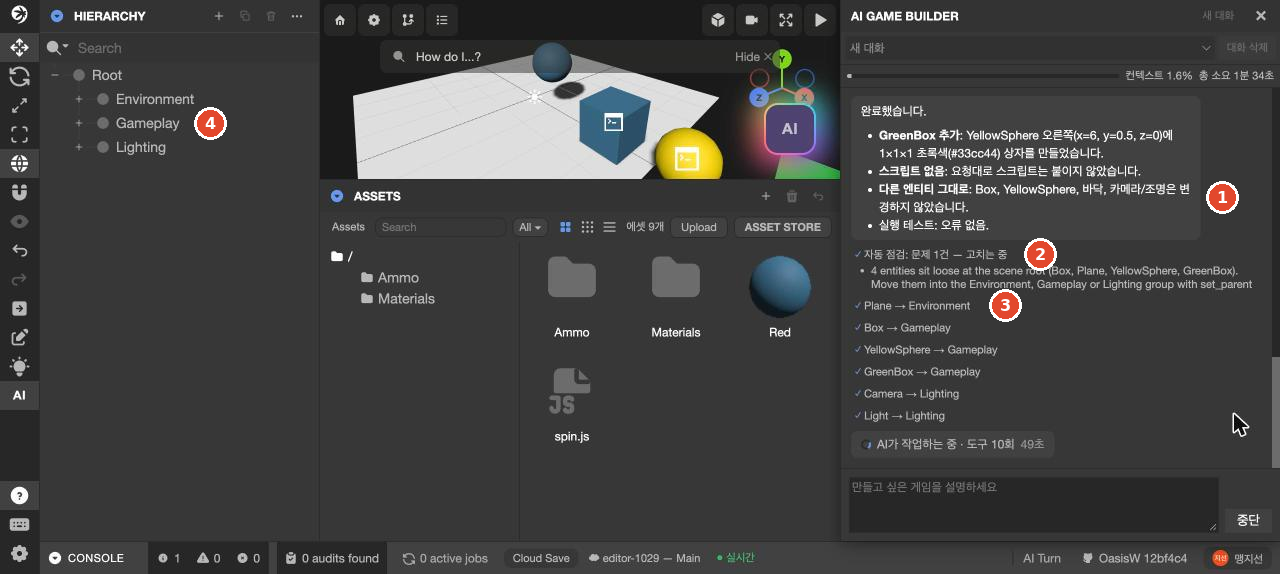
Launch로 확인하자 모든 엔티티의 씬 안 위치와 회전 동작은 그대로였습니다. 게임에는 영향이 없었지만, HIERARCHY 구조는 요청과 달리 바뀌었습니다. 엔티티의 Position 칸 값은 새 부모 기준으로 바뀔 수 있습니다(HIERARCHY 패널 참고). 카메라가 Lighting 묶음에 들어가는 것처럼 이름과 맞지 않는 정리도 있었습니다.
2. 바뀐 엔티티 확인하기
- HIERARCHY에서 AI가 만든 묶음(
Environment·Lighting·Gameplay·UI등) 앞의 +를 눌러 펼칩니다. 묶음 이름은 판마다 다릅니다. - 1단계에서 적은 이름을 HIERARCHY 맨 위의 Search 칸에 입력해 찾습니다. 엔티티가 선택되고 오른쪽이 ENTITY 패널로 바뀝니다.
- 요청하지 않은 엔티티(둘레 벽, 난간 등)가 있는지 봅니다.
- 지웠다고 보고된 엔티티가 실제로 없는지도 봅니다.
이름 앞에 <>가 붙은 엔티티는 스크립트가 붙어 있다는 표시입니다. 단, 컴포넌트가 여럿이면 아이콘은 하나만 보입니다.
3. 바뀐 에셋 확인하기
- ASSETS 왼쪽 폴더 트리에서 루트
/를 엽니다. - ASSETS의 종류 필터를
Script로 둡니다. 지금 열린 폴더의 스크립트만 보입니다. Scripts폴더를 열어 같은 방법으로 봅니다. 실측한 판들에서 스크립트는 루트/(ballMove.js,cameraFollow.js등)와Scripts폴더(gameUI.js,livesManager.js등)에 나뉘어 있었습니다. 한 폴더만 보면 일부를 놓칩니다.debugProbe.js,collectProbe.js,hitProbe.js처럼 이름이Probe로 끝나는 파일을 찾습니다. AI가 작업 도중 확인용으로 만든 파일입니다.- 머티리얼이 바뀌었다고 보고됐으면
Materials폴더를 엽니다. AI가 만든 머티리얼은Color E63946처럼 색 코드가 붙은 이름이고, 같은 색 엔티티끼리 함께 씁니다.
4. 스크립트 열어 보기
- ASSETS에서 스크립트 파일을 클릭합니다. 오른쪽 패널에 SCRIPT(DOWNLOAD · EDIT), SCRIPTS(속성 이름, PARSE), CODE가 나타납니다.
- CODE에서 줄 번호와 코드를 읽습니다. AI가 만든 파일은 맨 위에 한국어
//설명 줄이 있었습니다(열어 본 3개 파일 모두). 이 줄로 파일이 무슨 일을 하는지 먼저 파악합니다. - 코드를 크게 보려면 EDIT를 누릅니다. 브라우저 새 탭에 코드 편집기가 열립니다. 이미 열려 있던 코드 편집기 탭에는 AI가 새로 만든 파일이 보이지 않을 수 있습니다. 그때는 그 탭을 새로 고침합니다.
- 확인용 값이 남았는지 봅니다. 1단계에서 "테스트용"이나 "되돌렸다"가 적힌 값이 대상입니다.
- 그 스크립트가 붙은 엔티티를 골라 ENTITY 패널의 SCRIPT 컴포넌트에서 속성 칸 값도 봅니다. 실측에서는 코드의
default:값을 바꿔도 게임에 반영되지 않았고 엔티티의 칸 값이 쓰였습니다(1회). 게임에서 쓰이는 값은 엔티티 칸부터 확인합니다.
5. 다른 씬 확인하기
같은 프로젝트의 씬들은 스크립트 파일을 함께 씁니다. 한 씬에서 AI가 공유 스크립트를 고치면 다른 씬의 게임도 바뀔 수 있습니다. 실측에서 다음 일이 있었습니다.
- 6번째 씬에서 작업하는 동안 AI가 공유 파일을 바꿨습니다. 정상이던 4번째 씬의 게임이 시작하자마자 승리 문구를 띄웠습니다.
- 7번째 씬에서 AI가 새 파일을 만들려 했지만, 6번째 씬 작업 때 남은
winBanner.js와 이름이 겹쳐 만들지 못했습니다. 같은 작업에서 AI는 공유 파일gameUI.js와recipeCollectible.js를 고쳤습니다. 그 뒤 두 파일을 쓰던 1·2번째 씬에서는 별을 다 모으면 승리 문구는 떴지만 개수가 0에서 오르지 않았습니다.
유지할 게임이 다른 씬에 있으면 다음 순서로 확인합니다.
- 맨 위 줄의 씬 이름을 눌러 SCENES 창을 엽니다.
- 확인할 씬의 줄을 눌러 엽니다.
- Launch를 누르고 그 씬의 게임을 처음부터 끝까지 플레이합니다.
- 원래 작업하던 씬으로 돌아옵니다.
어느 씬이 어떤 스크립트를 쓰는지 한 번에 보여 주는 화면은 확인하지 못했습니다. 작성 대기 스크립트를 쓰는 씬·엔티티 목록을 보는 방법이 있는지 확인 3단계에서 고친 파일 이름을 알아 두면, 다른 씬의 HIERARCHY에서 <>가 붙은 엔티티의 SCRIPT 컴포넌트를 열어 같은 파일을 쓰는지 볼 수 있습니다.
AI에게 맡기기
변경 범위를 확인하는 일은 AI에게 맡기기보다 위 절차로 직접 하는 편이 정확합니다. AI는 코드와 씬을 읽고 답할 수 있지만, 그 답도 직접 확인해야 하기 때문입니다. AI에게는 위치를 묻거나 설명을 듣는 용도로 씁니다.
설명만 원할 때는 요청문 끝에 고치지 말라는 문장을 붙입니다. 다음 요청문은 실제로 보낸 것입니다.
공이 굴러가는 빠르기를 정하는 설정값이 어느 물체의 어느 칸에 있는지 알려 주세요. 고치지는 말아 주세요.이 요청에 AI는 약 1분 만에 엔티티 Ball의 ballMove 스크립트, maxSpeed 칸(값 11)이라고 답했습니다. 답은 정확했고 씬은 바뀌지 않았습니다. 다만 다른 설명 요청 1회에서는 코드는 그대로였지만 자동 점검이 시간 표시 글자의 색과 크기를 바꿨습니다. 설명 요청 뒤에도 요약에 변경이 적혀 있는지 읽습니다.
다음 요청은 아직 실측하지 않아 요청문을 싣지 않습니다.
- 이번 요청에서 바꾼 파일과 엔티티 목록을 묻기 작성 대기 실측 후 요청문과 결과 기재
- 확인용 파일(
*Probe.js)이 지금 쓰이는지 묻기 작성 대기 실측 후 요청문과 결과 기재 - 부탁하지 않은 변경만 되돌려 달라고 하기 작성 대기 실측 후 요청문과 결과 기재
요청문에 "다른 씬의 파일은 고치지 마세요"를 넣으면 공유 스크립트 수정을 막을 수 있는지는 시험하지 않았습니다. 찾은 결함을 고치는 요청은 고치기 요청 보내기의 "본 것 + 원하는 것" 형식으로 보냅니다.
확인하기
- Launch를 누릅니다. 이미 열린 게임 탭이 있으면 새로 고침합니다.
- 이번에 요청한 기능만이 아니라 게임 전체를 처음부터 끝까지 플레이합니다. 규칙을 더한 판에서 벽이 사라지고 화면 분위기와 카메라가 바뀐 일이 있었습니다.
- 1단계에서 "임시"나 "되돌렸다"로 적힌 값이 있으면 그 값이 걸리는 상황을 직접 만듭니다. 예를 들어 시작 목숨을 되돌렸다고 적혀 있으면 공을 일부러 떨어뜨려 목숨이 몇 개에서 시작하는지 봅니다.
- 유지할 게임이 다른 씬에 있으면 5단계대로 그 씬도 실행합니다.
막혔을 때
| 증상 | 원인 | 해결 |
|---|---|---|
| 요청하지 않은 벽·효과·재시작 키가 생겼다 | AI가 게임을 그럴듯하게 하려고 덧붙였습니다 | 그대로 둘지 정합니다. 빼 달라는 요청은 아직 실측하지 않았습니다. 작성 대기 제거 요청문 실측 |
| 규칙을 더했더니 원래 있던 둘레 벽이 없어졌다 | 새 규칙과 부딪치는 엔티티를 AI가 지웠습니다(2판 중 2판) | 요약에서 지운 것을 확인합니다. 새 규칙이 동작하려면 벽이 없어야 했던 경우인지 보고 판단합니다 |
| 씬 전체 색이나 카메라 위치가 바뀌었다 | 자동 점검이 화면 문제를 찾아 고쳤습니다 | 요약에서 바뀐 항목을 찾아 적습니다. 머티리얼 색은 손으로 바꿀 수 있습니다. 되돌리기 요청은 아직 실측하지 않았습니다 |
| 시작하자마자 승리 문구나 게임 오버 문구가 떠 있다 | 확인용 임시 값이 남았을 수 있습니다 | 4단계 4·5번으로 값을 찾고, 본 것 그대로 고치기 요청을 보냅니다 |
이름이 Probe로 끝나는 스크립트가 남아 있다 | 확인용 파일을 AI가 다른 기능으로 바꿔 썼을 수 있습니다 | 지우기 전에 CODE에서 내용을 읽습니다 |
| AI가 새 스크립트를 만들지 못했다고 보고했다 | 다른 씬 작업에서 남은 같은 이름의 파일이 있습니다(1회) | 그 뒤 AI가 공유 파일을 고쳤는지 요약에서 보고, 다른 씬을 5단계대로 확인합니다 |
| 어제 되던 다른 씬의 게임이 이상하다 | 다른 씬에서 AI가 공유 스크립트를 고쳤습니다 | 어떤 공유 파일이 바뀌었는지 요약에서 찾습니다. 이 경우의 수정 요청은 아직 실측하지 않았습니다. 수정했다면 두 씬을 모두 실행합니다 |
| 코드 편집기에서 AI가 만든 파일이 안 보인다 | 이미 열린 코드 편집기 탭은 새 파일을 표시하지 않았습니다 | 코드 편집기 탭을 새로 고침합니다 |
| 코드의 값을 고쳤는데 게임이 그대로다 | 엔티티 SCRIPT 칸 값이 코드의 default:보다 먼저 쓰였습니다 | ENTITY 패널의 속성 칸에서 바꿉니다 |